Побудова та редагування гістограми
2. Завантажте файлlab1.xlsx з робочою книгою, створеною у першій лабораторній роботі.
3. Скопіюйте таблицю «Лицевий рахунок» (діапазон осередків A1:J9) у буфер обміну.
4. Перейдіть на новий робочий лист (Лист2), встановіть курсор у комірку A1, викличте контекстне меню клацанням правої клавіші миші та виберіть командуСпеціальна вставка. У діалоговому вікні команди встановіть перемикачзначення, натиснітьОК. Таблиця «Особовий рахунок» буде вставлена в робочий лист, але при цьому всі формули в ній будуть замінені значеннями.
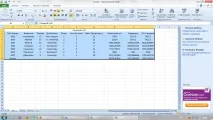
5. Для нанесення на діаграму виділіть несуміжні діапазони осередків із прізвищами, а також із нарахованими сумами, включаючи заголовки стовпців (B2:B9, H2:H9).
6. Побудуйте тривимірну гістограму для порівняльного аналізу нарахованих сум усіх працівників підприємства. Для цього на вкладціВставка у групіДіаграми виберітьОб'ємну гістограму з угрупованням.
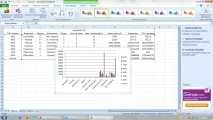
Примітка. Під час створення діаграми на стрічці з'являється кнопкаРобота з діаграмами, яка містить вкладкиКонструктор,Макет таФормат. Якщо клацнути мишею поза діаграмою, кнопкаРобота з діаграмами зникне. Щоб вивести її на екран знову, потрібно клацнути в області діаграми.
7. Додайте на діаграму ще один ряд даних із утриманими сумами. Для цього:
- виконайте командуКонструктор/Дані/Вибрати дані ;
- у діалоговому вікніВибір джерела даних натисніть кнопкуДодати ;
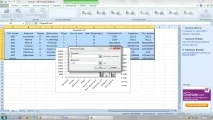
- у вікніЗміна ряду введіть ім'я ряду, клацнувши по комірці таблиці із заголовком «Утримано»;
- введіть значення, виділивши в таблиці діапазон осередків I3: I9;
- натиснітьОК.
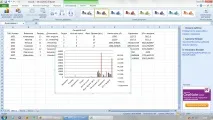
8. Додайте на діаграму найменування самої діаграми, також назви її осей. Для цього:
- виконайте командуМакет/Підписи/Назва діаграми/Над діаграмою та введіть назву діаграми «Результати розрахунків З/П по підприємству за поточний місяць»;
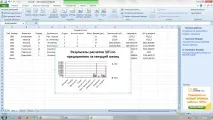
- виконайте командуМакет/Підписи/Назва осей/Назва основної горизонтальної осі/Назва під віссю та введіть назву осі «Прізвища працівників»;

- виконайте командуМакет/Підписи/Назва осей/Назва основної вертикальної осі/Повернена назва і введіть назву осі "Сума (руб.)";
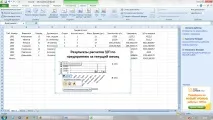
9. Вставте таблицю даних на діаграму. Для цього виконайте командуМакет/Підписи/Таблиця даних/Показувати таблицю даних із ключами легенди.
10. Видаліть легенду з діаграми за командоюМакет/Підписи/Легенда/Ні.
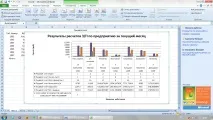
11. Перемістіть діаграму на окремий аркуш. Для цього виконайте командуКонструктор/Розташування/Перемістити діаграму/На окремому аркуші. НатиснітьОК.
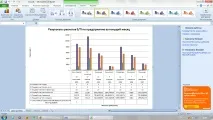
12. Відредагуйте переміщену діаграму, розташовану на аркуші «Діаграма1»:
12.1. На вкладціКонструктор у групіСтилі діаграм виберіть Стиль 15;
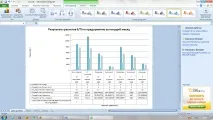
12.2. Змініть колір даних «Нараховано». Для цього клацніть правою кнопкою миші по будь-якому елементу цього ряду, з контекстного меню виберітьФормат ряду даних, потімЗаливка/Суцільна заливка/Колір – темно-червоний.
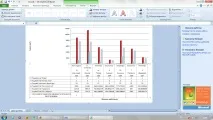
12.3. Додайте сітку діаграми, виконавши командуМакет /Осі/Сітка/Горизонтальні лінії сітки по осі/Основні лінії сітки.
12.4. Встановіть новий фон стін діаграми. Для цього:
- виконайте командуМакет/Фон/Стінка діаграми/Додаткові параметристінок ;
- у діалоговому вікніФормат стінки виберіть градієнтну заливку,Назва заготівлі - Світанок,Тип - Лінійний. Натисніть кнопкуЗакрити.
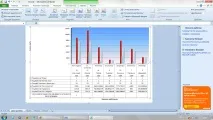
12.5. Змініть кут повороту діаграми. Для цього:
- клацніть правою клавішею в області діаграми, у контекстному меню виберіть командуПоворот об'ємної фігури ;
- у діалоговому вікніФормат області діаграми встановіть поворот навколо осі Х - 70 °, поворот навколо осі Y - 40 °, глибина (% від базової) - 50. Клацніть по кнопціЗакрити.
12.6. Виконайте форматування заголовка діаграми, змінивши зображення, розмір та колір символів шрифту. Для цього:
- виділіть заголовок діаграми, викличте контекстне меню, натисніть кнопкуФормат назви діаграми та виберіть у спискуКолір кордону елемент «Суцільна лінія», Колір -довільний. Клацніть по кнопціЗакрити ;
- за допомогою контекстного меню змініть шрифт заголовка. Для цього виберіть зі спискуШрифт - Arial Black,Накреслення - звичайний,Розмір символів - 20, підкреслення – ні, Колір тексту - червоний;
- клацніть по кнопціOK.
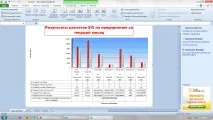
- Перейменуйте аркуш «Діаграма1» у «Гістограма1». Для цього клацніть правою кнопкою миші по ярлику цього листа та з контекстного меню виконайте командуПерейменувати. Введіть нове ім'я.
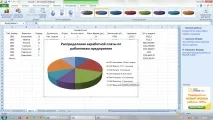
14. Самостійно побудуйте об'ємний варіант кругової діаграми на підставі даних стовпців «Прізвище» та «З/П до видачі» таблиці «Лицевий рахунок» та розташуйте її на тому самому робочому аркуші (Лист2). Встановіть такі параметри діаграми:
- заголовок діаграми – «Розподіл заробітної плати за працівникамипідприємства»;
Виконайте форматування всіх елементів діаграми та перейменуйте Лист2 у «Кругова діаграма».