Початок роботи у Photoshop, палітра інструментів, створення нового документа – частина 1
Початок роботи у Photoshop, палітра інструментів, створення нового документа – частина 1
У верхній частині програми знаходиться ГОЛОВНЕ МЕНЮPhotoshop. Кожне меню відповідає за низку функцій. Якщо не вибрано документ, з яким ми могли б працювати у Photoshop, всі налаштування меню не активні.
Зліва знаходитьсяПАЛІТРА ІНСТРУМЕНТІВ, за допомогою якої ми скоро почнемо творити чудеса.
Вигляд палітри у Photoshop можна зробити як у вигляді довгої смужки, так і у вигляді широкої смужки, де інструменти будуть розміщуватися в два ряди, як показано на малюнку. Все це робиться простим натисканням на стрілочку (на малюнку вона обведена в червоний кружечок). Кому як буде зручніше.
Пізніше ми з вами розглянемо кожен інструмент Photoshop більш докладно.
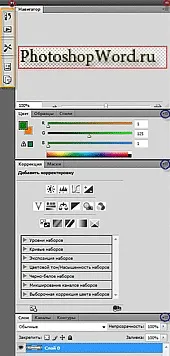
Там розташовані навігатор, гістограми, інфо, гамма інформації, колір, зразки, стилі, шари, контури, канали. Також (на малюнку обведено помаранчеву рамочку) є палітра історії, операції, набір інструментів, пензля, джерело клонів та ін.
Всі ці палітри в Photoshop ми можемо розташовувати так, як нам більше подобається. Ми можемо їх згортати чи розгортати, натискаючи на стрілочки (стрілочки на малюнку обведені у червоний кружечок). Можемо просто пересувати, згортати до невеликого стану і відкривати тільки ту палітру, яка нам потрібна зараз. Дуже зручно!
Якщо нампотрібна якась палітра, то ми можемо знайти її через МЕНЮ - ВІКНО. Там перераховані всіпалітри Photoshop. Якщо ми помилково приховали якусь палітру, то через МЕНЮ — ВІКНО зможемо її повернути чи навпаки сховати.
Створення та налаштування створеного документа у Photoshop.
Для того, щобстворити документ у Photoshop, потрібно зайти в МЕНЮ і натиснути Створити (у деяких версіях Photoshop: МЕНЮ — НОВИЙ). У нас відкриється таке діалогове вікно:
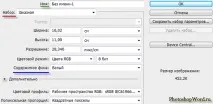
Також це діалогове вікно (вікно нового документа) можна викликати у Photoshop за допомогою комбінації клавішCtrl+N (не забудьте переключити розкладку клавіатури на англійську абетку!)
У вікні Photoshop минадаємо ім'я документу. Далі, вибираєморозмір нашого документа, натиснувши вкладку НАБІР (на малюнку підкреслено червоною рисою). Є розмір за замовчуванням, формат паперу США, міжнародний формат паперу (A3, A4, A5, A6…), розміри для фото (на жаль, розміри наводяться в дюймах, що не дуже зручно, розміри для WEB, замовний (можна задати розмір) ).
Також, у цьому діалоговому вікнізадаємо одиницю виміру (пікселі, сантиметри, дюйми…),дозвіл,колірний режим (за замовчуванням завжди стоїть RGB).
І останнє — нам потрібно буде задати ФОН документа (все в тому ж діалоговому вікні). За замовчуванням, фон БІЛИЙ. Якщо ми виберемо фонове КОЛІР, то документ пофарбується в той колір, який в даний момент знаходиться основним на палітрі кольорів. Вибравши прозоре тло — документ заллється у нас, так званою, шахівницею, що означає прозоре тло.