Подарунок Adobe для шанувальників HDR фотографій
Подарунок Adobe для шанувальників HDR фотографій
Але, як зазвичай це буває, не все так просто. У цьому подарунку є одна невелика заковика. Ні Lightroom 4.1, ні 4.2 (остання версія на момент написання статті) не вміють збирати HDR файл із набору знімків, зроблених у режимі брекетингу експозиції. Для цього знадобиться Photoshop CS5 або CS6, абоPhotomatix Pro.
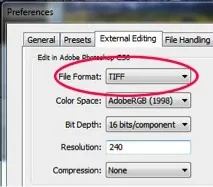
Ось що потрібно зробити, щоб об'єднати ці програми: по-перше, відкрити налаштування Lightroom (Edit> Preferences) та вибрати закладку «Зовнішнє редагування» (External Editing). У розділі вибору формату файлу необхідно вказати TIFF, як показано нижче. Такий рідний для Photoshop PSDформат у цьому випадку не працюватиме.
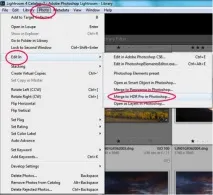
Потім необхідно в Lightroom вибрати всі фотознімки, які ви хочете використовувати для складання HDR зображення і в меню Фото – Редагувати в… - Об'єднати в HDR Pro у Photoshop, як показано нижче.
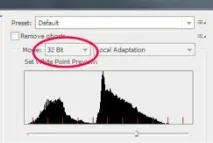
Коли Photoshop здійснить попередні операції та об'єднає ваші знімки, відкриється вікно плагіна HDR Pro. Не втрачайте час, сміливо вибирайте 32 бітний режим зі списку. Решта опцій редагування при цьому зникнуть.
Зображення може виглядати жахливо. Не хвилюйтеся, просто натисніть кнопку ОК і Photoshop створить 32-бітовий файл. І знову може нічого не змінитися, але не втрачайте духу, збережіть зображення. При цьому не варто дбати про шлях збереженого зображення, воно збережеться саме там, звідки ви взяли вихідні дані для свого нового файлу.
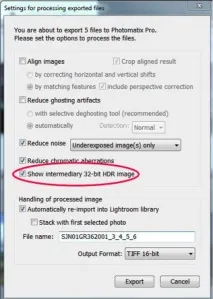
При роботі з Photomatix Pro ця процедура трохи відрізняється. Найкраще почати в Lightroom, виберіть усі знімки, які ви збиратимете в HDR зображенні. Потім виберіть Експорт - Photomatix Pro, але спочатку переконайтеся, що плагін процесора Photomatix Pro для Lightroom встановлений. Більшість налаштувань у діалоговому вікні, що відкрилося, не змінять якості нашого кінцевого результату. Я волію працювати в колірному профілі Adobe RGB 1998, тому я відразу вибираю його замість встановленого за замовчуванням ProPhoto RGB. Також можна спробувати знизити цифровий шум і прибрати хроматичні аберації, виставивши галочки навпроти цих функцій, але це на любителя. Інші налаштування можна не чіпати, тиснемо ОК. У наступному діалоговому вікні переконайтеся, що галочка стоїть на 32-бітових зображеннях, і натисніть кнопку Експорт.
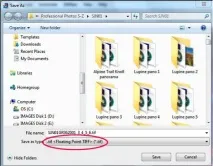
Коли відкриється проміжне 32-розрядне зображення, воно будевиглядати дуже брудно, гірше, ніж ви могли це собі уявити. Тому намагаємося не дивитися на нього, а швидко зберігаємо, обравши Файл-Зберегти як. Можете ввести своє ім'я файлу, а можете залишити запропоноване, але не забудьте вибрати Floating Point TIFF як тип файлу, що зберігається, як це показано нижче. Тепер можна закрити діалогове вікно Photomatix Pro. Нам немає потреби робити тонову корекцію отриманого 32-бітного зображення в цій програмі.
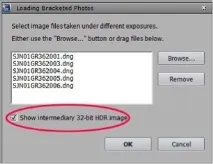
Буває так, що Lightroom відмовляється від спілкування з процесором Photomatix, як це іноді буває на моєму комп'ютері. Не переживайте, просто відкрийте Photomatix як самостійну програму, завантажте файли та дійте як описано вище. Тільки не забудьте перевірити в налаштуваннях, чи стоїть галочка на режимі кінцевого файлу – 32-бітне зображення.
Lightroom не вміє автоматично імпортувати 32-розрядний файл у каталог, навіть якщо ви в установках програми встановите автоматичний повторний імпорт у Lightroom Library. Клацніть правою кнопкою миші на імені папки в Lightroom, де ви зберегли свої файли та виберіть Синхронізація папок. Ваші нові файли tiff відобразяться в бібліотеці програми.
Незалежно від методу, який використовується для створення 32-розрядного файлу, наступним кроком буде відкриття зображення у модулі корекції. Перше, що слід зазначити, це повзунок експозиції, який тепер дає простір плюс-мінус 10-кроків діапазону замість звичайних 5. Але не варто зациклюватися тільки на ньому. Тепер ви можете проявити найтонші деталі в тінях і світлах. У вашому розпорядженні вся потужність Lightroom. Не забудьте про криві, більшість 32-бітних зображень тільки виграють від додавання розмаїття в кривій тону. Налаштуйте щільністьтіней і світлов, застосовуйте фільтри, пензлі та пресети. Ви нічого не обмежені. Ви побачите, що ви можете відновити набагато більше деталей навіть у темних і яскравих областях фотографії, ніж ви змогли б це зробити з 16-бітним файлом. І при цьому все залишається в первозданному вигляді, жоден піксель на знімку не руйнується. Ви завжди можете повернутися до вашого знімка та продовжити його коригування. Якщо вашою метою є створення природних HDR зображень, то ви полюбите цей подарунок від кампанії Adobe.
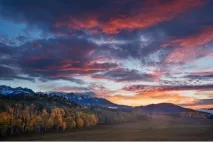
Готова фотографія після обробки в Lightroom.
Глен Рендал
P.S. Поки перекладав цю статтю, спробував усе запропоноване «на собі». Що можна сказати? Фотографії виходять дійсно цікаві, але проміжні 32-бітові TIFF файли виглядають гнітюче і гнітюче. Починаєш замислюватися, як із цього набору можна отримати щось варте. Але виходить. Наступні знімки я зібрав із фотографій, зроблених із балкона свого будинку. Просто дуже хотілося випробувати нові можливості Lightroom.

Чесно скажу, до цього моменту Adobe Lightroom я просто не приймав, вважав за краще працювати в ACR. Тепер, мабуть, покохаю…