Покриваємо троянду шоколадом, шоколодна троянда, коричнева троянда, солодкий подарунок в уроці фотошопу - Mega
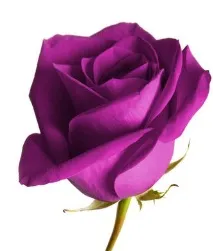
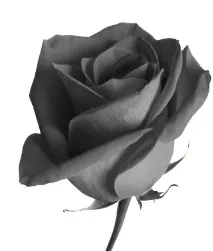
Спочатку потрібно знебарвити наше зображення. Тиснемо Ctrl+U і встановлюємо значення насиченості (saturation) на -100. Примітка: Якщо вам потрібно покрити шоколадом тільки частину картинки (наприклад, у вас на картинці рука, що тримає предмет у шоколаді або в іншій в'язкій субстанції), спочатку виділіть частину, яку покриватимете шоколадом, потім копіюйте її на новий шар (ctrl+C - - ctrl+V), потім лише знебарвлюємо цю частину.
Тепер потрібно виділити троянду. Це можна зробити за допомогою lasso tool, швидкої маски (quick mask), чарівної палички (magic wand tool). Після того, як ви виділили троянду, про всяк випадок збережіть виділення: Select & Save Selection. Потім створюємо новий шар (ctrl+shift+N), назвемо шар "Шоколад". На цьому новому шарі заливаємо виділення шоколадним за допомогою інструменту paint bucket tool (G).
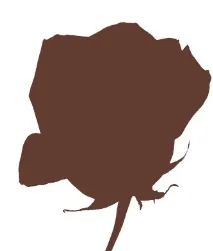
Змінюємо режим накладання шару "Шоколад" на "hard light". Потім потрібно об'єднати цей шар з оригінальним шаром з трояндою, для цього тиснемо ctrl+E.
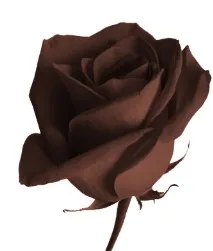
Тепер приступимо до найцікавішої частини нашої роботи. Беремо Палець (Smudge Tool), встановлюємо strength = 60% і вибираємо м'яку кисть. Розмір пензля залежатиме від розміру зображення. Починаємо обережно, не заходячи за краї троянди, розмазувати. Мені здається, що це найважливіший крок у цій роботі, тому не поспішайте та зробіть все акуратно та ретельно!
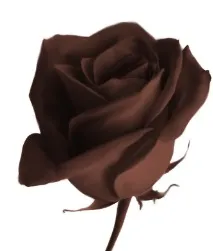
Чудово! Тепер потрібно зробити краплі. Визначте ділянки, де шоколад капатиме. Беремо lasso tool (L) та малюємо краплю. Зберігаємо виділення (Select>Save Selection) як "крапля 1". Зробите таким чином ще кілька крапель. Потім завантажуємо всі виділення-краплі:Select&Load Selection. Не знімаючи виділення, створюємо новий шар (ctrl+shift+N) та назвемо його "краплі". Беремо paint bucket tool (G) і заливаємо виділені ділянки шоколадним кольором.
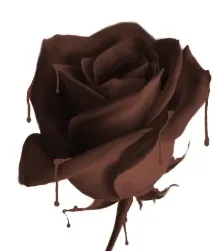
Все виглядає чудово! Тепер зробимо шар з краплями невидимим на час. Робимо активним шар "Шоколад", беремо пензель (brush tool () розміром 2 px і з прозорістю 60-80%. Малюємо відблиски там, де, як вам здається, вони повинні бути. Якщо вони вийшли занадто різкими, візьмемо smudge tool ® з налаштуваннями : strength 60% і розмір пензля 6 px Обережно розмазуємо відблиски, щоб вони виглядали природнішими.
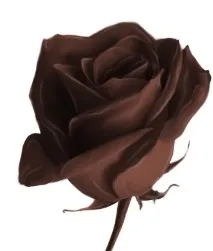
Повертаємо видимість шару "краплі".
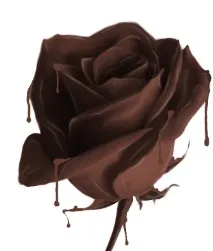
Краплі залишилися такими ж плоскими. Потрібно додати їм обсяг. За допомогою інструментів burn та dodge tool (O) маленьким м'яким пензлем, з налаштуваннями: midtones, exposure 30-40%, акуратно додаємо тіні та відблиски краплях.
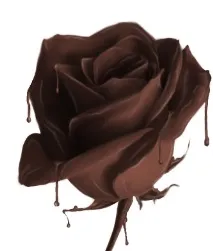
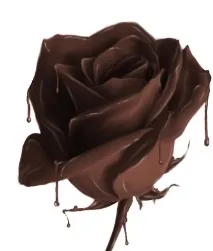
Виглядає симпатично, але нудно. Тому я вирішив додати ще відблисків. По-перше, я об'єдную всі шари (ctrl+E) і змінюю назву шару на "троянда". Потім я беру пензель (brush tool ( ), виставляю значення прозорості трохи більше, ніж раніше. Тепер я ще раз проходжуся по відблискам, зробленим раніше. Також проходжуся і по відблиску на краплях. І ось він, наш результат!
уроку фотошоп, уроки фотошопу, урок Photoshop