Покрокова інструкція по оновленню Windows 10 до нового збирання Creators Update, Блоги, Комп’ютерне
Перед тим, як розпочати оновлення, переконайтеся, що:
Ваше "залізо" відповідає вимогам Windows 10, а також на диску C: достатньо - 8ГБ - місця для оновлення.
Перед тим, як оновитися до нової збірки, ви інсталювали всі необхідні оновлення на поточну збірку Windows 10.
Ви зробили резервну копію ваших даних і у вас є всі необхідні драйвери (і вміння) на випадок, якщо систему доведеться встановлювати заново.
Ви розумієте, що можуть виникнути проблеми з роботою ваших програм та «заліза». До речі, мій особистий досвід оновлення говорить про те, що:
На одному з моїх планшетів (а саме на Surface Pro 3) після оновлення до Windows 10 Creators Update перестав працювати Microsoft Edge. Проведене невелике розслідування за допомогою утиліти Problems Report показало, що проблема в Edge Extension (плагіні), яка додає Edge управління навігацією за допомогою пера. Репорт відправив розробникам (і навіть завів проблему на сайті), але рішення поки що немає.
Після оновлення мого мініноуту GPD Win до Windows 10 Creators Update - його вбудована картка WiFi перестала з'єднуватися з сіткою. Просто повідомлялося, що підключення не вдалось. Полікувалося якоюсь утилітою GDP Win, яка щось фіксує у самій фірмовій картці. Вирішення проблеми та посилання на утиліту знайдете тут.
Після того, як ви остаточно зважилися (і розумієте, що робите), приступаємо до встановлення безкоштовного оновлення Windows 10 Creators Update:
Відкрийте вікно Параметри в Windows 10 зручним для вас способом
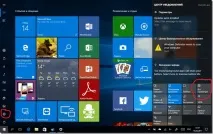
У параметрах Windows виберіть розділ Оновлення та безпека
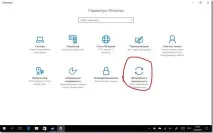
І в розділі Центр оновлення Windows(права)/Стан оновлення (заголовок) натисніть на лінк «Так, покажіть, як це зробити» під написом «Хороші новини!»
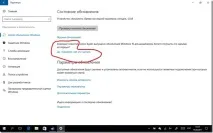
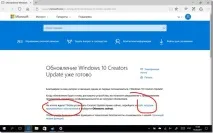
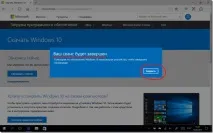
На сторінці "Завантажити Windows 10" натисніть кнопку "Оновити зараз" для початку завантаження майстра оновлення до Windows 10 Creators Update. Взагалі, ви можете безпосередньо, пропустивши перші кроки, перейти на цю сторінку «Завантажити Windows 10» по прямому лінку і почати завантаження майстра оновлень. Також, якщо ви раптом ще не оновилися з Windows 8.1 до Windows 10 - вам також треба буде починати з цієї сторінки і цього кроку (але вже за гроші, а не так, як це було ще рік тому безкоштовно).
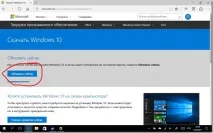
Збережіть файл майстра оновлення Windows 10 Creators Update (ім'я та розмір файлу можуть відрізнятися) на локальному диску вашого ПК/ноута/планшета та дочекайтеся закінчення завантаження
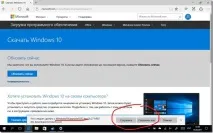
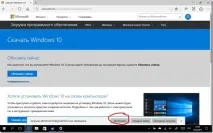
Після завантаження файлу майстра оновлення — запустіть його з адмінськими правами (запит на ескалацію прав буде показано)
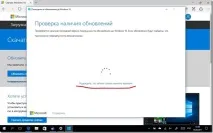
Майстер запуститься і проведе перевірку можливості оновлення вашої системи до Windows 10 Creators Update, якщо ОС будуть потрібні якісь додаткові оновлення - вони будуть завантажені та встановлені на даному етапі. АЛЕ, краще оновити поточне складання ОС до початку оновлення до Windows 10 Creators Update. Дочекайтеся закінчення перевірки.
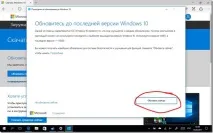
Після закінчення перевірки на можливість оновлення – натисніть кнопку «Оновити зараз» у вікні майстра
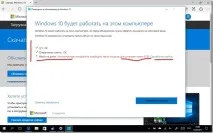
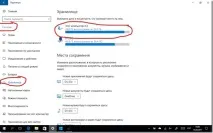
У вмісті диска C: вибираємо розділ «Програми та ігри»
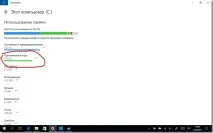
Вибираємо у списку встановлених програм сортування за розміром і чекаємо, поки Windows не оновить список програм, побудувавши його від найбільших до найменших
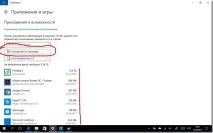
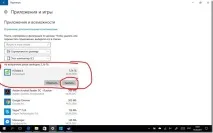
Клікаємо на «непотрібному»додатку (у мене це PCMark) і вибираємо в панелі опцію «Видалити» і підтверджуємо видалення.
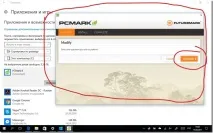
При цьому не забуваємо, що якщо програма встановлена не з магазину, то «просто так» вона може не відійти, а відкрити свою утиліту видалення та вимагати підтвердження там (як приклад – власна утиліта видалення PCMark нижче).
Після закінчення очищення місця на диску С: - Повертаємося до майстра оновлення Windows 10 і натискаємо в ньому кнопку "Спробувати ще раз" - в результаті чого ми повертаємося на крок назад і знову тиснемо кнопку "Оновити зараз"
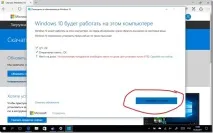
Цього разу вже «все буде добре» і майстер продовжить з інформацією, що система таки задовольняє вимогам. Можете самі натиснути кнопку "Далі" на цій сторінці майстра оновлення Windows 10 або він сам автоматично продовжить роботу через 30 секунд і перейде до процесу завантаження та розпакування оновлення Windows 10 Creators Update на ваш комп'ютер.
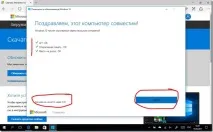
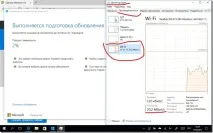
Спостерігати за процесом завантаження оновлення майстром (якщо ви не впевнені в тому, що «воно качає») ви можете, запустивши утиліту Диспетчер Задач Windows 10 і переключившись на закладку «Продуктивність», вибрати розділ Wi-Fi або Ethernet (якщо у вас кабель). І будете бачити, чи ваш майстер качає оновлення і розуміти, що «смикати» його не варто, особливо, коли здається, що оновлення зупинилося. Після завантаження оновлення майстер перейде (без вашої участі) до розпакування.
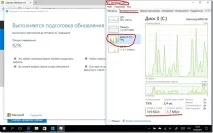
Аналогічно попередньому кроці – даний момент оновлення – розпакування пакетів установки – від вас зовсім не залежить (а лише від продуктивності диска вашого комп'ютера). І, так само, як і у випадку із завантаженням пакетів - спостерігати за процесом розпакування (якщо ви думаєте, щовін «залип») - можете через Диспетчер Завдання Windows 10, тільки, в даному випадку, через розділ Диск 0 (С:). Чекайте на закінчення розпакування - це може зайняти кілька годин.
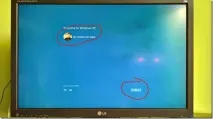
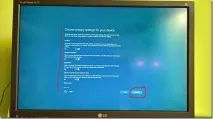
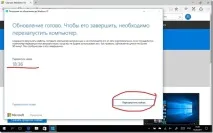
Останній крок майстра по оновленню Windows 10 після закінчення розпакування пакета оновлень Windows 10 Creators Update — це запит на перезавантаження, щоб Windows 10 продовжила основну частину оновлення вже в режимі «синього екрана», який може тривати ще годину-півтори (залежно від вашого пристрою - У мене на GPD Win цей етап зайняв близько двох годин). Але навіть якщо ви не натиснете кнопку "Перезапустити зараз" - майстер автоматично перезавантажить ваш комп через півгодини - так що, в принципі, можете запускати майстер на "закачування" оновлення Windows 10 Creators Update і йти спати - він далі багато зробить автоматично.
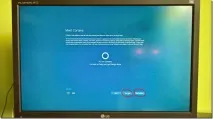
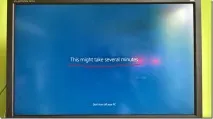
Далі, після перезавантаження, слідує найтриваліший етап оновлення Windows 10 Creators Update — стандартний синій екран установки оновлень. При цьому комп'ютер буде занурений ще двічі – на 30% та на 75% цього етапу.