Покрокова інструкція з активації Safe Mode (безпечний режим) у Windows 10
Якщо раніше для входу в безпечний режим потрібно було при завантаженні комп'ютера натискати клавішу F8, то Windows 10 це не спрацьовує. Починаючи з вісімки, завантаження в Safe Mode почало здійснюватися трохи складніше. Як саме – розберемо у цій статті.
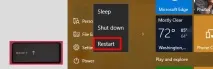
Отже, натисніть кнопку Старт (Start), потім кнопку Завершення роботи (Power). Якщо вибрано параметр Перезавантаження (Restart), натисніть кнопку SHIFT на клавіатурі.
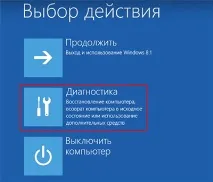
Після перезавантаження Ви потрапите в середу відновлення системи, де потрібно вибрати пункт Діагностика (Troubleshoot):
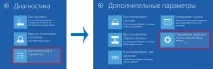
Потім вибрати пункт «Додаткові параметри» (Advanced options) і у меню знову вибрати «Параметри завантаження» (Startup Settings):
На екрані Ви побачите список опцій (параметрів завантаження), в якому потрібно вибрати пункт "Увімкнути безпечний режим" та натиснути кнопку "Перезавантажити" праворуч від списку.

Після перезавантаження комп'ютера Ви побачите список дев'яти пронумерованих параметрів, три з яких (4,5,6) відповідають за безпечний режим:
- F4 — увімкнути безпечний режим завантаження системи
- F5 — увімкнути безпечний режим із підтримкою мережних драйверів
- F6 — увімкнути безпечний режим із підтримкою командного рядка

Після того, як Ви натиснете одну з трьох клавіш, система буде перезавантажена в безпечному режимі.
Але що робити, якщо Ви не можете запустити операційну систему і виконати всі вказані вище кроки? У цьому випадку Вам знадобиться диск відновлення Windows 10 (Windows 10 Recovery Drive). Його можна зробити прямо зараз, доки система працює стабільно.

Інші корисні статті на тему роботи зWindows 10:
Після цього в налаштуваннях завантаження треба поставити завантаження з USB накопичувача, щоб система завантажувалася саме з флешки, а не жорсткого диска. Після цього на екрані виберіть "Діагностика" -> "Додаткові параметри" -> "Командна строка"

У віконці введіть три рядки (наприкінці кожного треба натискати ВВЕДЕННЯ):
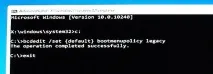
(запис "The operation completed successfully" вводити не треба - він автоматично з'являється після введення другого рядка і свідчить про коректне виконання команди)