Покроковий посібник із встановлення служби кластерів
Встановлення програмного забезпечення кластера
Конфігурування першого вузла кластера
Примітка:Під час встановлення служби кластера на першому вузлі всі інші вузли повинні бути або вимкнені, або на них не повинна бути завантажена операційна система Windows 2000. Усі загальні пристрої повинні бути включені.
На першому етапі установки майстер налаштування служби кластерів збирає всю початкову інформацію, необхідну конфігурації кластера.
- НатиснітьПуск, виберітьНалаштування / Панель керування.
- Двічі клацнітьВстановлення та видалення програм.
- НатиснітьДодати та видалити Windows.
- Позначте прапорцем компонентСлужба кластерів. НатиснітьДалі.
- Файли інсталяції кластерів розміщені на інсталяційному компакт-диску Windows 2000 Advanced Server або Windows 2000 Datacenter Server. Введітьx:\i386(деx– буква Вашого приводу CD-ROM). Якщо було встановлено мережну інсталяцію Windows 2000, введіть відповідний шлях до інсталяційних файлів (якщо відкрився екран інсталяції Windows 2000, закрийте його). НатиснітьOK.
- НатиснітьДалі.
- З'явиться вікно, зображене на малюнку 7. Натисніть кнопкуЯ розумію, підтвердивши тим, що обладнання кластерів відповідає вимогам списку HCL.
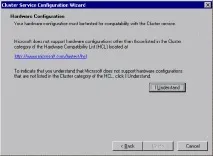
Малюнок 7: Вікно підтвердження сертифікації обладнання
- При створенні першого вузла у кластері необхідно створити сам кластер. Встановіть перемикач у положенняПерший вузол у кластері, як показано на малюнку 8, і натисніть кнопкуДалі.
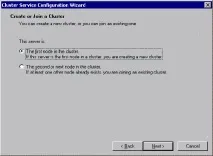
Малюнок 8: Створення нового кластеру
- Введіть ім'я кластера (до 15 символів) і натиснітьДалі. У прикладі кластер буде називатисяMyCluster.
- Введіть ім'я користувача для облікового запису кластерів, який було створено під час підготовки до установки (у нашому прикладі це ім'яCluster). Залишіть пароль порожнім. Введіть ім'я домену та натиснітьДалі.
Примітка:У загальному випадку Ви повинні захистити цей обліковий запис паролем, який відповідає Вашим вимогам безпеки.
На цьому етапі майстер налаштування служби кластерів перевіряє правильність облікового запису та пароля.
Конфігурування дисків кластера
Примітка:За замовчуванням усі диски SCSI, не розташовані на тій же шині, що й системний диск, також відображаються у списку дисків, керованих службою кластерів. Тому, якщо вузол підключений до кількох шин SCSI, деякі диски, які не використовуються в загальному пристрої кластера, можуть бути відображені в списку (наприклад, внутрішній SCSI-диск). Такі диски мають бути видалені зі спискуКеровані диски.
- У діалоговому вікніДодати або видалити керовані диски, зображеному на малюнку 9, Ви визначаєте, які диски загальної шини SCSI будуть використовуватися службою кластерів. Вкажіть необхідну конфігурацію та натиснітьДалі.
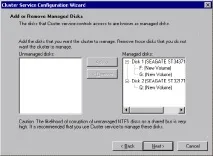
Малюнок 9:Діалогове вікноДодати або видалити керовані диски
Зауважте, що оскільки логічні диски F: і G: розташовані на одному жорсткому диску, вони визначаються службоюкластерів як єдиний ресурс. За замовчуванням перший розділ першого диска вибрано як ресурс кворуму. Змініть цю конфігурацію, вказавши в якості ресурсу кворуму раніше створений розділ на диску кворуму (у нашому прикладі це розділQ). НатиснітьДалі.
У цьому документі буде розглянуто варіант із використанням двох мереж. Одна мережа є приватною мережею, інша – змішаною.
Черговість роботи майстра налаштування служби кластерів із мережами може змінюватися. У прикладі публічна мережу представлена першої.
Малюнок 10: Налаштування публічного мережевого підключення
Малюнок 11: Налаштування приватного підключення до мережі
- НатиснітьДалі.
- У наведеному прикладі обидві мережі були налаштовані таким чином, що можуть використовуватися як для внутрішньокластерної, так і для зовнішньої взаємодії. Наступне діалогове вікно встановлює порядок використання цих мереж. Так якПідключення до приватної мережі кластерапредставляє пряме з'єднання між вузлами, воно залишається нагорі списку. У нормальному режимі роботи кластера це з'єднання використовуватиметься для внутрикластерного взаємодії. У випадку, якщо з'єднанняпідключиться до приватної мережі кластера,служба кластерів автоматично переключиться на наступну мережу в списку – у цьому випадку напідключення до публічної мережі. Переконайтеся, щоПідключення до приватної мережі кластерастоїть першим у списку, і натисніть кнопкуДалі.
Важливо:Завжди розташовуйте підключення у списку таким чином, щоб підключення, що забезпечує внутрішньокластерну взаємодію, стояло першим.
- НатиснітьГотово, щоб завершитиконфігурування кластера першому вузлі.
Програма установки кластерів завершує процес встановлення для першого вузла, копіюючи інсталяційні файли служби кластерів. Після завершення копіювання файлів створюються записи в реєстрі служби кластерів, створюються файли журналів ресурсу кворуму, і служба кластерів починає свою роботу на першому вузлі.
Після того, як служба кластерів буде запущена, Ви побачите діалогове вікно, що повідомляє про успішне завершення інсталяції.
- НатиснітьOK.
- Закрийте вікноВстановлення та видалення програм.
Перевірка встановлення кластера
Використовуйте оснасткуАдміністратор кластера, щоб перевірити встановлення кластерів на першому вузлі.
- НатиснітьПуск,виберітьПрограми /Адміністрування, запустіть оснащенняАдміністратор кластеру.
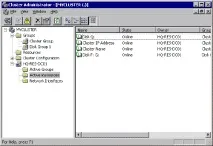
Малюнок 13: Адміністратор кластера
Якщо вікно оснастки виглядає так, як зображено на малюнку 13, Ваша служба кластерів була успішно встановлена на першому вузлі. Тепер можна перейти до встановлення служби на другому вузлі.
Конфігурування другого вузла кластера
Примітка:На цьому етапі залиште увімкненими перший вузол і всі диски загального пристрою. Увімкніть другий вузол.
Установка кластерів на другий вузол займає менше часу, ніж установка на перший вузол. Програма встановлення служби кластерів визначає мережеві налаштування для другого вузла, ґрунтуючись на мережевих налаштуваннях першого вузла.
Установка служби кластерів другою вузлі починається як і, як і першому. Під час конфігурування другого вузла перший вузол має працювати.
Виконуйте ті ждії, що і при встановленні служби кластерів на першому вузлі, з наступними відмінностями:
- У діалоговому вікніСтворення або приєднання до кластеравиберіть значення перемикачаДругий вузол у кластеріта натисніть кнопкуДалі.
- Введіть ім'я кластера, який був створений на етапі конфігурування першого вузла (в цьому прикладі -MyCluster), і натиснітьДалі.
- Зніміть прапорецьПідключити як. Майстер установки кластерів автоматично використовує ім'я облікового запису користувача, вибраного на етапі конфігурування першого вузла. Завжди використовуйте обліковий запис, який використовувався для конфігурування першого вузла кластера.
- Введіть пароль для облікового запису (якщо його було встановлено) і натиснітьДалі.
- У наступному діалоговому вікні натиснітьГотово, щоб завершити конфігурацію
- Запуститься служба кластерів. НатиснітьOK.
- Закрийте вікноВстановлення та видалення програм.
Якщо Ви встановлюєте додаткові вузли, виконайте ці кроки для встановлення служби кластерів.
Перевірка установки
Існує кілька способів перевірки того, що служба кластерів встановлена та працює належним чином. Нижче наведено один простий спосіб:
- Натисніть кнопкуПуск,виберітьПрограми/Адміністрування, запустіть оснасткуАдміністратор кластеру.
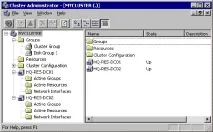
Малюнок 14: Ресурси кластера
Присутність двох вузлів (з іменами HQ-RES-DC01 та HQ-RES-DC02), як зображено на малюнку 14, говорить про те, що кластер існує і функціонує.
- Клацніть правою кнопкою миші на дисковій групіDiskGroup 1і виберітьПеремістити. Група та всі її ресурси будуть переміщені на інший вузол. Після невеликої паузи Disk F: G: буде підключений на другому вузлі. Якщо Ви спостерігаєте за тим, що відбувається на екрані, Ви побачите це перемикання. ЗакрийтеАдміністратор кластеру.
Вітаємо! Ви завершили встановлення кластерів на всіх вузлах. Кластер серверів є повністю працездатним. Тепер Ви можете перейти до встановлення ресурсів кластера, таких як загальні файли та диспетчери черги друку; кластерні служби, такі як служби IIS, служби черги повідомлень Microsoft, координатор розподілених транзакцій, служби DHCP та WINS; кластерні програми, такі як Exchange або SQL Server.
Для додаткової інформації
Цей посібник описує простий процес встановлення служби кластерів. Щоб отримати додаткові відомості про операційні системи Windows 2000 Server, Windows 2000 Advanced Server та службу кластерів для Windows 2000, відвідайте веб-сайт операційної системи Windows 2000. Щоб отримати інформацію про встановлення служби DHCP, служби каталогів Active Directory та інших служб, зверніться до розділів довідки операційної системи Windows 2000, посібнику з планування та розгортання Windows 2000 та посібнику «Windows 2000 Resource Kit».
Додаток A
Ця програма представлена у вигляді загального набору інструкцій для встановлення дисків SCSI. Якщо надані продавцем обладнання інструкції суперечать інструкціям, наведеним у цьому додатку, завжди використовуйте інструкції, надані продавцем.
Шина SCSI, зазначена в розділіВимоги до апаратного забезпечення, має бути налаштована перед початком встановлення служби кластерів. Конфігурація шини включає:
- Налаштування пристроїв SCSI.
- Конфігурування дисків та контролерів SCSI для забезпечення їхньої коректної роботи на загальній шині SCSI.
- Правильне встановлення термінаторів ланцюжка шини. Загальна шина SCSI повинна мати термінатори кожному кінці. Між вузлами кластера можна мати кілька спільних шин SCSI.
На додаток до наведеної нижче інформації Ви можете звернутися до документації виробника пристрою SCSI або специфікацій SCSI Американського національного інституту стандартів (ANSI), які можна знайти на веб-сайті ANSI.
Конфігурація пристроїв SCSI
Кожен пристрій, підключений до загальної шини SCSI, повинен мати унікальний номер SCSI ID. Оскільки у більшості SCSI-контролерів для номера SCSI ID за замовчуванням встановлено значення 7, на одному контролері потрібно буде змінити цей номер – наприклад, на 6. Якщо до загальної шини SCSI буде підключено більше одного диска, кожен диск також повинен мати унікальний номер SCSI ID.
Деякі SCSI-контролери скидають шину SCSI за їх ініціалізації під час завантаження системи. Це може перервати обмін даними між іншим вузлом та дисками, підключеними до шини. Тому, якщо є можливість, функцію скидання шини SCSI слід відключити.
Установка термінаторів ланцюжка загальної шини
Y-подібні кабелі-розгалужувачі можуть бути підключені до пристроїв, що розташовані на кінцях шини SCSI. До однієї з гілокY-кабелю потім може бути підключений термінатор ланцюжка шини. Цей метод термінування вимагає відключення чи видалення будь-яких внутрішніх термінаторів, які може мати пристрій.
До деяких пристроїв SCSI можуть бути підключені конекториTrilink. Якщо такий пристрій розташований на кінці шиниSCSI, до нього може бути підключений конекторTrilinkяк термінатор ланцюжка шини. Цей метод термінування також вимагає відключення чи видалення будь-яких внутрішніх термінаторів пристрою.
ВикористанняY-кабелів і конекторівTrilinkє рекомендованим методом термінування шини SCSI, оскільки забезпечує термінування навіть у тому випадку, коли один із пристроїв, підключених до загальної шини , вимкнено.
Зауваження:Внутрішні термінатори будь-яких пристроїв, які не розташовані на кінцях загальної шини, повинні бути відключені.