Помилка 868 при підключенні до інтернету Білайн
Помилка 868 при підключенні Інтернету Білайн виникає на різному устаткуванні. Причина її появи здебільшого криється у налаштуванні ДНС, але бувають і винятки. Впоратися з подібною неприємністю можна у різний спосіб. Найчастіше це займає мінімальну кількість часу. Які-небудь спеціальні навички або знання для цього не потрібні.
Про цю помилку
При виникненні неприємності типу, що розглядається, на екрані персонального комп'ютера з'являється повідомлення: «віддалене підключення не вдалося встановити, оскільки не вдалося дозволити ім'я сервера віддаленого доступу».
Найчастіше №868 з'являється при створенні з'єднання таких типів:
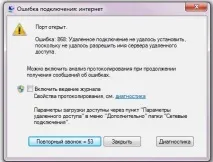
Ця помилка найчастіше з'являється під час роботи з провайдерів Білайн. Трохи рідше можна її зустріти при налаштуванні підключення до глобальної мережі через ТТК, Ллека та Уфанет.
Ця проблема властива лише наступним операційним системам:
При цьому в попередніх версіях ОС неприємність, що розглядається, не зустрічалася.
Причини виникнення
Сьогодні найчастішеError№868 виникає з однієї з чотирьох причин:
неправильно вказано DNS-сервер;
порт №53 заблокований;
проблема виникає через неполадки обладнання.
Якщо повідомлення Error виникає з однієї з перших трьох причин, то усунути її можна самотужки. Для цього не потрібно навіть вставати через свій комп'ютер. Достатньо скористатися клавіатурою, мишею та панеллю управління в меню «Пуск». Якщо ж виникли поломки в устаткуванні на станції провайдера, то в такій ситуації залишається тільки сповістити техніків і чекати на вжиття заходів.
Відео: Як усунути помилку
Знаходимо рішення
Прийматибудь-які заходи щодо усунення неполадки необхідно не поспішаючи. Так як в іншому випадку велика ймовірність посилити становище, ввівши неправильні параметри. Це призведе до налаштування з'єднання заново. Порядок дій залежить від причини.
Користувачеві необхідно зробити таке:
включити ДНЗ на персональному комп'ютері через реєстр;
розблокувати порт №53.
Налаштування ДНЗ служби
Дозволяються неполадки такого типу досить просто:
відкриваємо аплет "Виконати" (через кнопку "Пуск" або ж натиснувши комбінацію клавіш "Windows" + "R");
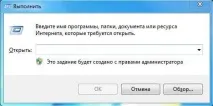
на екрані з'явиться поле для введення, необхідно написати в ньому ncpa.cpl після чого натиснути Ок або Enter;
відкриється вікно "Мережеві підключення";
клацаємо правою клавішею миші на значок, під яким є напис «Підключення по локальній мережі»;
відкриється контекстне меню – вибираємо «властивості»;
виділяємо лівою кнопкою миші “Протокол інтернету версії 4 (TCP/IPv.4);
слід поставити галочки навпроти наступних пунктів:
клацаємо на "ОК", або тиснемо "Enter" на клавіатурі.
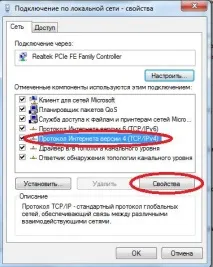
На цьому введення параметрів сервера DNS закінчено. Найчастіше це допомагає налаштувати з'єднання з глобальною мережею через провайдера Білайн. Нерідко з якоїсь причини спочатку під час створення підключення встановлюються неправильні параметри. Саме тому передусім слід перевірити параметри DNS.
Включення ДНЗ служби
Найчастіше службаDNS-клієнта включена на персональному комп'ютері за умовчанням у таких операційних системах:
Але іноді ця служба відключається довільно.Статися це може під впливом будь-якого вірусу або просто системного збою після серйозної помилки, некоректної установки програмного забезпечення. У разі відключення служби даного типу запит не буде правильно оброблятися і з'єднання з Internet створити не вдасться – буде видано повідомлення Error 868.
Щоб перевірити, чи активний клієнтDNS, необхідно:
запустити "Виконати" через кнопку "Пуск" або комбінацію клавіш "Win" + "R";
пишемо в поле, що відкрилося команду: services.msc;
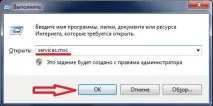
відкриється вікно, в якому буде присутній перелік всіх служб, що існують у Віндовс, знаходимо «DNS-клієнт» («DNS-client») – переглядаємо її стан;
дана служба обов'язково має бути активна в автоматичному режимі.
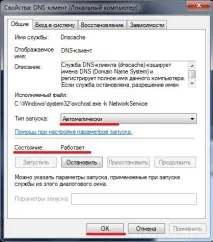
Якщо ж служба вимкнена, то слід зробити таке:
у розділі "Тип запуску" вибрати "Автоматично";
у розділі "Стан" вибрати "Запустити".
Якщо Error 868 виникла через відключену службу, то виконання перерахованих вище дій дозволить впоратися з проблемою.
Заблоковано порт 53
Також проблеми з інтернетом через виникнення Error №868 можуть виникнути через парану користувача. Багато хто дуже бояться злому і блокує все без винятку підключення. Нерідко до переліку закритих портів потрапляє й №53. При виникненні такої ситуації з'єднання з мережею Internet не може бути встановлено.
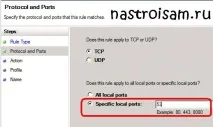
Блокується порт зазвичай брандмауером. Тому для вирішення проблеми потрібно виконати його переналаштування. У більшості випадків досить просто створити дозвільне правило, яке дозволяє протоколам TCP і UDP.працювати постійно через порт №53.
Для відкриття брандмауера Віндовс 7/8 необхідно:
відкрити панель управління;
на клавіатурі набрати "Брандмауер";
у лівій панелі натиснути на "Додаткові параметри";
вводимо пароль адміністраторського облікового запису;
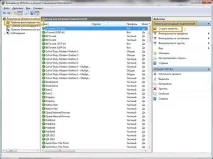
знаходимо пункт під назвою "Правила для вхідних підключень" - він розташовується в лівій панелі вікна;
клацаємо мишею на «створити правило ...»;
Відео: Порт відкритий
Проблеми з обладнанням провайдера
Якщо всі можливі проблеми усунуті, а повідомлення все продовжує видаватися операційною системою, то, ймовірно, виникли якісь серйозні неполадки з обладнанням провайдера. Навіть такого сильного постачальника інтернет-послуг, як Білайн, не застраховано від технічних несправностей. DNS-сервера можуть виходити з ладу з різних причин.
Щоб переконатися в тому, що проблема насправді не в персональному комп'ютері, зазвичай досить зателефонувати в технічну підтримку. Спеціаліст сповістить клієнта про стан обладнання, через яке здійснюється підключення до Інтернету.
Іноді трапляється, що параметри DNS у повному порядку, а брандмауер зовсім не використовується. При цьому провайдер заявляє, що проблем на його апаратурі відсутні. У такій ситуації користувачеві, швидше за все, потрібно перевстановити операційну систему.
Впоратися з помилкою типу, що розглядається, досить просто. Для цього достатньо лише перевірити налаштування DNS та брандмауера. Найчастіше проблема криється саме в них. Якщо все це не допомогло, то необхідно чекати, поки провайдер усуне неполадки на своєму обладнанні або просто виконати деінсталяцію Windows.