Порада тижня за груповими політиками 2 - налаштування екрана входу в систему користувачів, просто про
БЛОГ ПЕРЕЇХАВ - http://gpo-planet.com
Порада тижня щодо групових політик 2 – налаштування екрана входу в систему користувачів
Продовжую цикл п'ятничних рад щодо групових політик. Сьогодні я розповім вам про те, як налаштувати екран входу в систему для всіх користувачів вашої організації. Якщо бути точнішим, то в цій невеликій статті будуть розглянуті параметри групової політики, які призначені для приховування кнопки «Змінити користувача» в меню «Пуск», відключення звуку запуску операційної системи, установки стандартного домену для екрана входу в систему. Також розглянемо параметри групової політики, призначені для відображення заголовка та тексту повідомлення при вході в систему, а також нагадування користувачам про те, що їм незабаром доведеться змінити пароль для свого облікового запису.
Отже, для того, щоб налаштувати екран входу в систему для своїх користувачів, виконайте такі дії:
-
Відкрийте оснастку«Управління груповою політикою», у дереві консолі розгорніть вузол«Ліс: %ім'я лісу%», вузол«Домени», потім вузол з назвою вашого домену, після чого вузол«Об'єкти групової політики». На вузлі«Об'єкти групової політики»натисніть правою кнопкою та виберіть команду«Створити»;
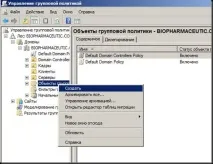
Мал. 1. Створення об'єкта групової політики
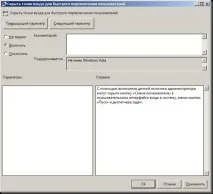
Мал. 2. Відключаємо кнопку «Змінити користувача» у меню «Пуск»
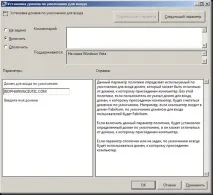
Мал. 3. Встановлення стандартного домену для екрана входу в систему
Наступні параметри групової політики перебувають у іншому вузлі. У дереві консолі розгорніть вузолКонфігурація комп'ютера\Політики\Конфігурація Windows\Параметри безпеки\Локальні політики\Параметри безпеки, відкрийте параметр політики«Інтерактивний вхід до системи: заголовок повідомлення для користувачів під час входу до системи». У діалоговому вікні властивостей політики встановіть прапорець«Визначити наступний параметр політики»та у відповідному текстовому полі введіть заголовок повідомлення, наприклад«Увага!»і натисніть кнопку«ОК», як показано на наступній ілюстрації:
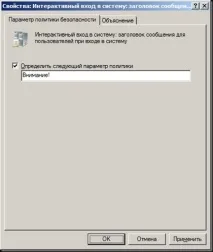
Мал. 4. Налаштування заголовка повідомлення для користувачів, які входять у систему
Для налаштування тексту повідомлення, яке користувачі спостерігатимуть під час входу до системи, відкрийте параметр політики«Інтерактивний вхід до системи: текст повідомлення для користувачів при вході до системи». У цьому діалоговому вікні встановіть прапорець на опції«Визначити наступний параметр політики у шаблоні»і в текстовому полі введіть своє повідомлення, наприклад:«Чи не пора б почати працювати замість того, щоб розкладати пасьянси?»<та натисніть на кнопку«ОК»;
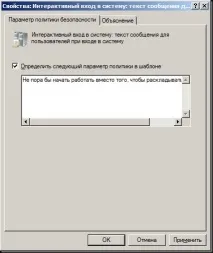
Мал. 5. Налаштування тексту повідомлення для користувачів, які входять до системи
Останній параметр політики, який ми налаштуємо, буде призначений для відображення повідомлення користувачам, що свідчить про те, що термін дії їхнього пароля закінчується та його варто змінити. Відкрийте параметр політики«Інтерактивний вхід у систему: нагадувати користувачам про закінчення терміну дії пароля заздалегідь». У діалоговому вікні встановіть прапорець на опції«Визначити наступний параметр політики». Щоб не сильно дратувати своїх користувачів, у відповідному керуючому елементі встановіть значення 2 дні. Вважаю, що ваші користувачі мають достатньо часу для того, щоб придумати безпечний пароль. Натисніть кнопку«ОК»;
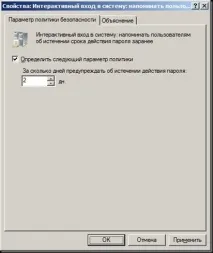
Мал. 6. Налаштування нагадування про закінчення терміну дії пароля
У результаті, на клієнтському комп'ютері на екрані входу відразу після натискання на клавішіCTRL+ALT+DELETE, користувач побачить таке повідомлення:
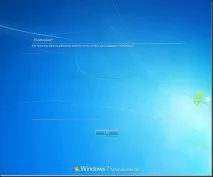
Мал. 7. Повідомлення, яке побачить користувач з натискання клавіші CTRL+ALT+DELETE
Після того як ваш користувач натисне кнопку«ОК»йому буде запропоновано увійти в домен, який був вказаний за допомогою групової політики, як показано на наступній ілюстрації:
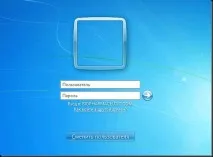
Мал. 8. Вхід користувача у вказаний вами домен