Поштовий сервер Office Mail Server для невеликої організації (зменшення трафіку Інтернету),
Для початку нам потрібен якийсь поштовий сервер. Я думаю купувати круті поштові сервери у невеликій організації немає сенсу, і, звичайно ж, грошей на це Вам ніхто не дасть. Але нам на допомогу приходить невелика програма, яка є поштовим сервером, але при цьому безкоштовна та проста у налаштуваннях. Це – Office Mail Server (Ви її легко можете завантажити в Інтернеті).
Office Mail Server (OMS) — безкоштовний поштовий сервер під платформу Windows, підтримує поштові протоколи POP3 та SMTP. Сенс програми простий, комп'ютер, на якому встановлена ця програма, з'єднується з сервером, будь-то звичайний Yandex, Mail або поштовий сервер головного офісу Вашої компанії (якщо Ваша організація є філією), з якого потрібно забирати листи. Після отримання листів Office mail Server розкидає їх по користувачам, які надалі за допомогою вже локальної мережі отримуватимуть листи за допомогою звичайного поштового клієнта, наприклад, The Bat або Mozilla Thunderbird. Все це нам дає те, що в локальній мережі достатньо лише одного комп'ютера з виходом в Інтернет, а листи зможуть отримувати все.
Встановлення програми Office Mail Server
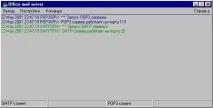
Установка програми проста, просто встановлюєте програму шляхом запуску exe файлу і одразу можете її запустити, після запуску програми має з'явитися наступне вікно (якщо програма встановилася коректно).
Далі програму необхідно налаштувати, натисніть «Налаштування ->Сервери Pop3/SMTP», з'явиться таке вікно.
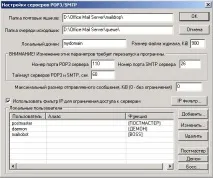
Опис налаштувань Office Mail Server
Папка поштових скриньок – папка, де зберігатимуться файли поштових скриньок користувачів. ПриВи можете ввести інший шлях до цих файлів, проте вказана вами папка повинна вже існувати.
Папка черги вихідних - папка, в якій зберігатимуться файли повідомлень, підготовлених до надсилання на зовнішній SMTP сервер. За бажанням можете ввести інший шлях до цих файлів, проте вказана папка повинна вже існувати.
Розмір файлу журналу, KiB - тут можна встановити максимальний розмір файлу журналу (ofmsrv.log) в діапазоні 0. 999 кібібайт. Якщо встановлено значення 0 - запис у журнал не ведеться. В іншому випадку, файл обмежується заданим розміром. Я не рекомендую встановлювати розмір більше 100 KiB – це може призвести до помітного зниження швидкодії програми.
Номер порту POP3 сервера – загальноприйнятим номером порту для POP3 сервера вважається 110. Однак, якщо цей порт вже зайнятий на вашому комп'ютері іншою програмою, введіть значення . Щоб змінити цей параметр, необхідно перезапустити програму.
Номер порту SMTP сервера - загальноприйнятим номером порту для SMTP сервера вважається 25. Однак, якщо цей порт вже зайнятий на вашому комп'ютері іншою програмою, введіть своє значення. Щоб змінити цей параметр, необхідно перезапустити програму.
Таймаут серверів POP3 та SMTP (сек) – інтервал часу в секундах, після якого сервер вважає з'єднання з поштовим клієнтом розірваним, якщо від поштового клієнта не приходять команди. Для поштових серверів в Інтернеті цей параметр встановлений 10 хвилин (!) - З урахуванням того, що з'єднання може бути повільним. Однак у локальній мережі таке тривале блокування зовсім ні до чого, кількох десятків секунд цілком достатньо. Щоб змінити цей параметр, необхідно перезапустити програму.
Максимальний розмір повідомлення, що надсилається, KiB – дозволяє встановити обмеження на розмір повідомлень, що відправляються через SMTP сервер програми. Цей параметр впливає тільки на повідомлення, які йдуть "назовні", на локальні повідомлення обмеження не діє. Розмір задається у кібібайтах. Якщо обмеження розміру не потрібне, введіть "0".
- Якщо немає запису, що дозволяє доступ - доступ заборонено (Вихід).
- Якщо є запис, який забороняє доступ, доступ заборонено (Вихід).
- Дозволити доступ.
- 127.X.X.X маска 255.0.0.0 - localhost
- 10.X.X.X маска 255.0.0.0 - локальна мережа класу A
- 169.254.X.X маска 255.255.0.0 - локальна мережа класу B
- 192.168.X.X маска 255.255.0.0 - локальна мережа класу B
- 172.16.X.X маска 255.240.0.0 - 16 локальних мереж класу B
Інший особливий користувач – "ДЕМОН". Це не справжній користувач, а дивне створення, яке мешкає в OFMSRV. Демон не може отримувати повідомлення з Інтернету, ніхто не може підключитися до сервера POP3 під його ім'ям і прочитати його поштову скриньку. Але кожен локальний користувач може відправити демону будь-яке повідомлення, і коли демон його "з'їсть", він запустить сеанс зв'язку із зовнішнім сервером SMTP/POP3, щоб відправити накопичену вихідну пошту і вважати вхідну. Це зроблено для забезпечення можливості дистанційного запуску сеансу зв'язку, але це можна зробити і вручну з меню OFMSRV, не будучи демона.
Постмайстра та демона не можна видаляти.
Крім того, є користувач "Бос". Йому потрапляють копії всіх повідомлень, що надсилаються через SMTP сервер програми, що дозволяє контролювати та архівувати вихідну пошту всіх локальних користувачів. "Боссом" можна призначити будь-якого користувача,окрім ДЕМОНА, але краще призначити спеціальне ім'я. Потрібно не забувати періодично очищати поштову скриньку "боса" - інакше згодом швидкодія програми може помітно знизитися. Також не слід забувати, що таке перехоплення пошти порушує права людини, проте в деяких організаціях воно просто необхідне.
Додавання нових користувачів та зміна їх даних провадиться відповідними кнопками діалогового вікна.
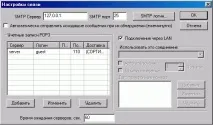
Для налаштування зв'язку із зовнішнім поштовим сервером використовуйте пункт меню «Налаштування->Зв'язок» (у Вас відкриється вікно).
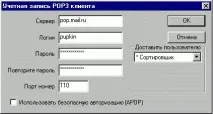
Для сортування листів між користувачів потрібно використовувати наступний пункт меню «Налаштування-Сортувальник». Сенс сортувальника полягає в тому, щоб листи, які отримує OMS, сортувалися за користувачами, які мають отримати ці листи.
Ось в принципі і все, завдяки цій програмі Ви легко знизите трафік Інтернету у себе в організації, та й взагалі Вам просто не потрібно налаштовувати Інтернет на комп'ютерах.