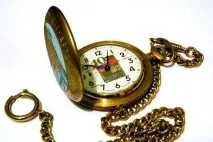
Пошук чорної та білої точки на фото, корекція колірного балансу
З цього уроку Фотошоп ви дізнаєтеся, як швидко знайти точки білого і чорного для корекції зображення інструментом «Криві» (Curves) або «Рівні» (Levels).
Версія Photoshop: Photoshop CS4 (2008)
Складність: Низька
При корекції колірного балансу дуже важливо правильно знайти точки, що відповідають найсвітлішим і темним областям зображення. Для цього можна використовувати палітру «Інфо » (Info), переміщуючи курсор зображення і спостерігаючи за значеннями кольорів. Але цей спосіб трудомісткий і неточний.
Зараз ми навчимося швидко знаходити та позначати області чорного та білого, і корекцію своїх фото ви будете робити дуже швидко та легко.
1. Відкриваємо наше фото.
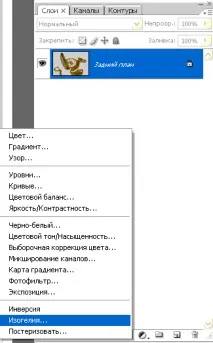
Створюємо коригуючий шар «Ізогелія » (Threshold), для чого клацаємо мишкою по піктограмі внизу палітри шарів і в списку, що розкривається, вибираємо Ізогелія.
2. Зміщуємо повзунок у крайнє ліве положення. В результаті зображення стає зовсім білим.
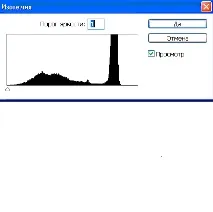
3. Тепер потроху пересуваємо повзунок праворуч, до появи невеликої кількості пікселів.
Так виявлятимуться області, що відповідають чорному кольору.
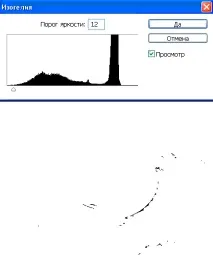
4. Тепер поставимо мітку на області чорного. Для цього, не закриваючи діалогового вікна, підіб'ємо курсор, який набув форми піпетки, до цієї області. Утримуючи клавішуShift, клацніть по ній.
В результаті з'явиться позначка контрольної точки. Не закривайте діалогове вікно, тобто не застосовуйте команду, інакше для наступної операції вам доведеться знову його відкривати. А навіщо гаяти дорогоцінний час?
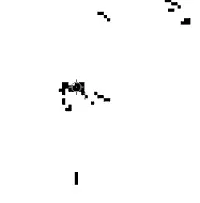
5. Тепер визначимо області, які відповідають білому кольору.
Переміщаємо повзунок до кінця вправо,потім повільно пересуваємо ліворуч до появи невеликої кількості пікселів.
Це і будуть області білого кольору.
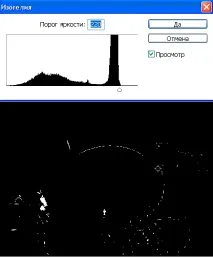
Здогадалися що далі? Правильно! Так само, як і при пошуку чорного кольору, відзначимо цю точку кліком миші з клавішеюShift.
Тепер у нас дві точки: крапка чорного та крапка білого.
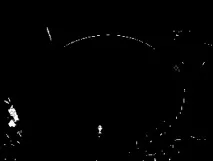
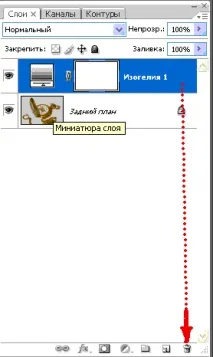
6. Зараз можна закрити діалогове вікно і видалити шар, що коригує, він більше не потрібен.
Для цього перетягнемо його на значок сміттєвого кошика на палітрі шарів.
7. Тепер створимо коригуючий шар «Криві » (Curves) або «Рівні » (Levels).
Вибираємо інструмент Точка білого та клацаємо на зазначеній області зображення, що відповідає білому кольору.
Потім вибираємо точку чорного і робимо ту ж операцію.
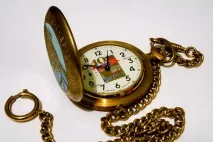
Ось що вийшло у мене.
Фінальний результат