Пошук драйвера з ID обладнання
Більшість власників операційних систем сімейства Windows стикалися з проблемою пошуку драйверів невідомих пристроїв. Так, драйвери багатьох сучасних брендових комп'ютерних комплектуючих зазвичай йдуть у комплекті із купленим обладнанням або викладені у вільному доступі на сайті виробника. Але що робити, якщо копії драйвера втрачені або важко швидко визначити повну назву невідомого пристрою?
Для пошуку драйверів є зручний та універсальний спосіб, який не вимагає жодної інформації та додаткових програм. Достатньо знати лише один важливий параметр –ID обладнання.
Що таке ID обладнання
ID обладнання – це унікальний символьний ідентифікатор, який пристрій повідомляє операційній системі Windows під час підключення. У ID в закодованому вигляді міститься інформація про виробника та конкретний екземпляр обладнання. За цією інформацією визначають, який драйвер потрібен підключеного пристрою.
Якщо потрібний драйвер є в системі, він автоматично встановлюється. Якщо ж ні, то можна побачити знайомий напис "Невідомий пристрій " у "Диспетчері пристроїв ". У такому разі пошуком додаткового програмного забезпечення користувачеві доводиться займатися самостійно.
Розглянемо весь процес пошуку драйвера по ID обладнання та його встановлення на прикладі Wi-Fi мережевої карти (Wi-Fi адатера).
Як дізнатисяIDобладнання
Код екземпляра пристрою (ще одна назва аналізованого параметра) можна дізнатися в «Диспетчері пристроїв ».
Алгоритм дій:
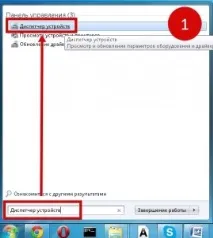
1. Зайти в «Пуск », у рядку пошуку набрати «Диспетчер пристроїв » та вибрати його з результатів пошуку.
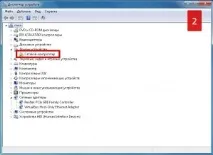
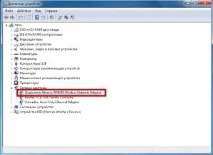
2. Знайти у списку записпристрої, позначені окликом. Це може бути «Невідомий пристрій » або, як у нашому випадку, «Мережевий контролер », коли операційна система розуміє, що має справу з мережевою картою, але не має драйвера для роботи з ній.
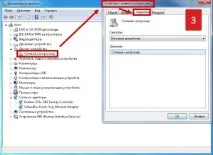
3. Відкрити властивості Wi-Fi адаптера (подвійний клік лівою кнопкою мишки) та перейти у вкладку «Довідки ».
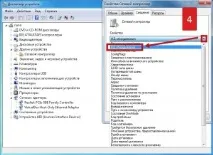
4. Вибрати у списку «Властивість » елемент «ІД обладнання ».
5. Копіювати один із ідентифікаторів у полі «Значення » (натиснути правою кнопкою мишки на ідентифікаторі та вибрати «Копіювати »). Для нас це: "PCIVEN_168C&DEV_002B&SUBSYS_10891A3B&REV_01".
Як шукати драйвери
Для пошуку драйвера по ID пристрою є багато відповідних веб-сайтів. Ми розповімо про одне з найпростіших і найзручніших –devid.info.
Алгоритм дій після переходу на сайт:
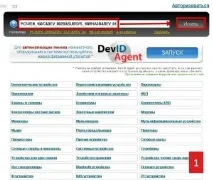
1. Вставити в рядок пошуку на devid.info скопійований ID Wi-Fi адаптера та натиснути «Шукати ».
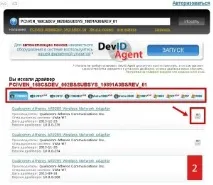
2. Вибрати тип операційної системи, котрій потрібен драйвер. І натиснути на дискету праворуч від найвищого у списку (це буде найсвіжіша версія).
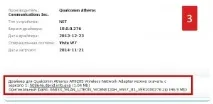
3. Завантажити драйвер. Рекомендуємо робити закачування із дзеркала. Зазвичай це архів, що саморозпаковується, створений на самому сайті (файл з devid.info в назві). Достатньо запустити завантажений файл і драйвер сам встановиться. До того ж він значно менший за розміром — там видалено все зайве.
Примітка. Якщо 1 пункт не дав результатів, використовуйте інший ID обладнання зі списку або видаляйте частину символів у вже наявного, щоб розширити результати пошуку.
Приклад. Скорочення ID, використаного впопередній розділ статті:
- Забираємо останню складову запису: "PCIVEN_168C&DEV_002B&SUBSYS_10891A3B ".
- Мінус дві складові: "PCIVEN_168C&DEV_002B ".
Альтернативний варіант пошуку. Якщо не вдається знайти драйвер на сайті devid.info, використовуйте будь-яку пошукову систему.Просто вставляйте ID у рядок пошуку Google або Яндекс. Є чимало якісних та корисних сайтів схожої спрямованості, здатних допомогти з вирішенням цього питання.
Встановлення оригінального драйвера
Для деяких пристроїв на сайті немає архіву, що саморозпаковується, а лише оригінальний драйвер. У такому разі використовується наступний алгоритм встановлення:
1. Розпакувати файли зі скачаного архіву.
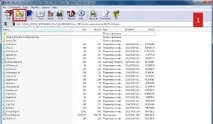
2. Запустити інсталятор драйвера (файл з розширеннямEXE ), якщо він є і слідувати простим інструкціям.
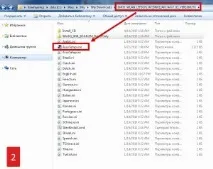
3. Якщо такого немає, то доведеться встановлювати драйвер вручну. Для цього знову заходимо до «Властивості » невідомого обладнання у «Диспетчері пристроїв » (повторити пункти 1-3 з алгоритму «Як дізнатися ID обладнання»).
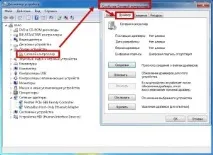
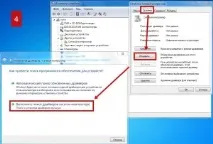
4. Зайти у вкладку «Драйвер », натиснути «Оновити » та вибрати «Здійснити пошук драйверів на цьому комп'ютері ».
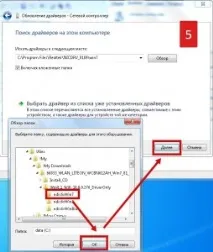
5. За допомогою кнопки «Огляд » знайти папку з драйвером. У ній може бути як один файл з драйвером, так і кілька папок з драйверами для різних систем. У нашому випадку це окрема папка, в яку вкладені папки з драйверами різних типів ОС. Вибираємо відповідну, тиснемо «ОК » та в наступному вікні «Далі ».
6. Чекаємо на завершення установки і тиснемо «Завершити ».
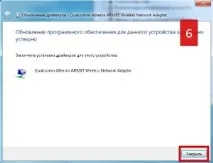
Примітка. Якщоустановник не знайшов файл драйвера у зазначеній папці, тобто в пункті 5 неправильно вказано розташування драйвера. У такому разі спробуйте вказати іншу папку з драйвером (таке трапляється, коли всередині архіву складна структура папок).
За допомогою методу встановлення драйверів за ID обладнання можна змусити працювати будь-який пристрій.
Найприємніше, що це справді оптимальне універсальне рішення. Головне - вміти застосовувати його на практиці.