Пошук файлів та папок у Windows XP
У цій статті розглянемо пошук файлів та папок в операційній системі Windows XP.
Якщо на Вашому комп'ютері стоїть Windows 7, зверніться до нотатки: «Пошук файлів у Windows 7».
Пошук файлів та папок на комп'ютері може стати в нагоді, наприклад, коли файли на комп'ютері не впорядковані по папках достатньою мірою, тобто. коли складно взагалі щось на комп'ютері знайти самостійно.
Також пошук файлів і тек підійде, коли все в комп'ютері впорядковано, але просто хочеться швидше знайти якусь інформацію.
У Windows XP пошук файлів та папок досить добре передбачений та організований.
Пошук файлів у Windows XP через меню «Пуск»
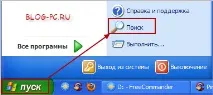
Щоб на комп'ютері знайти файл або папку, натискаємо на кнопкуПуск і далі наПошук, як показано на знімку:
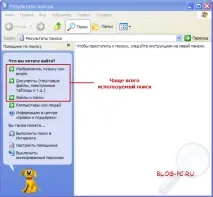
Розглянемо ці три основні можливості докладніше.
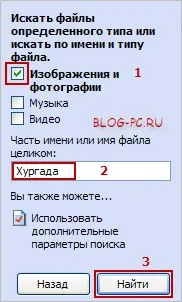
2. Вводимо назву файлу для пошуку
3. Натискаємо на кнопкуЗнайти
Примітка: Можна також використовувати додаткові параметри пошуку, перейшовши за запропонованим посиланням і вказати, де на комп'ютері шукати файл, у яких папках і т.д.
Достатньо гнучка система пошуку дозволяє звузити рамки пошуку, щоб не витрачати зайвий час на пошук файлів і папок.
Те саме можна зробити і з будь-якими іншими групами файлів: фотографіями, текстовими документами, архівами тощо, вказавши відповідні розширення файлів.
Пошук документів на комп'ютері
Цей пошук здійснюється за таким же принципом, що й попередній, тому додавати знімок не стану, тож буде зрозуміло.
Пошук файлівта папок на комп'ютері
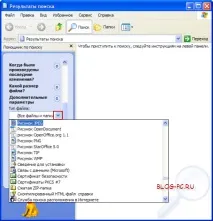
Крім описаних вище можливостей пошуку, у розділіпошук файлів та папок, можна також вибрати у додаткових параметрах із наведеного списку файлів, потрібний нам для пошуку формат:
Пошук інформації щодо тексту у файлі
Можна знайти у яких файлах зустрічається потрібне нам слово.
Наприклад, ми пам'ятаємо, що у якомусь текстовому документі писали про пельмені. Але де цей запис — зараз уже й забули.
Переходимо також напошук файлів та папок і виконуємо 4 прості дії:
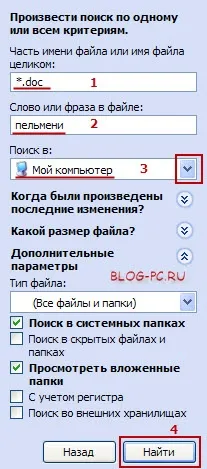
Але, якщо не знаємо, як вказується формат, можна це поле залишити порожнім, а в поліТип файлу пошукати відповідний формат файлу, що шукається.
Або взагалі можна нічого не вибирати, просто буде зроблено пошук за всіма документами. Звичайно, це може бути значно довше, але далі розберемо також, як можна прискорити цей процес.
2. Вказуємо слово, яке хочемо знайти в файлі. У нашому випадку пишемо:пельмені3. І вказуємо: де шукати це слово? Якщо ми пам'ятаємо, на якому диску знаходиться файл, вказуємо цей диск. Якщо не знаємо, можна вказати весь комп'ютер, як це показано на знімку.4. Залишається натиснутиЗнайти і почекати, коли буде знайдено потрібний нам файл.
Примітка: За умов пошуку можна навіть вказувати частину імені файлу (початкові символи). Також можна використовувати «маски» типу: «*» і «?», як це показано на знімку (*.doc).
А якщо використовувати знак питання і вказати ось так:. txt, то система шукатиме всі текстові файлиз розширенням.txt, у яких назва файлу складається з чотирьох букв. Наприклад, так:вікно.txt
Прискорення пошуку файлів та папок
Якщо доводиться скористатися пошуком файлів на комп'ютері часто, можна цей процес прискорити. Для цього потрібно перейти за посиланнямНалаштувати помічника, далі вибрати:Використовуючи службу індексування таУвімкнути цю службу:
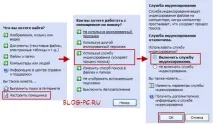
Після цього комп'ютер здійснить індексування всіх файлів на комп'ютері, «запам'ятає» де вони знаходяться і при пошуку файлів або папок швидко їх видаватиме в результатах пошуку.
Ось ми і розглянули, як робити пошук файлів на комп'ютері в Windows XP.
Поділіться, а як у Вас пройшов пошук файлів та папок завдяки цій статті?
До речі, у статті ми розглянули, як знаходити файли за допомогою стандартного пошуку Windows. Якщо з пошуком файлів стандартним засобом будуть труднощі, рекомендую скористатися безкоштовною програмою Everything, яка дозволяє знаходити файли миттєво!