Посібник користувача GIMP - встановлення локальної довідки
Щобвстановити «Посібник користувача GIMP», у вас повинен бути заздалегідь завантажений файл інсталятора, а також мати 40 Мб вільного місця на жорсткому диску комп'ютера.
p, blockquote 1,0,0,0,0 -->
Завантажити офіційне «Посібник користувача GIMP» українською можна на сторінці завантаження: https://uroki-gimp.ru/downloads
Зробіть клік правою клавішею миші по файлу інсталятора та в контекстному меню виберітьВідкрити. [Такожподвійний клік по інсталятору запустить процес установки.]
p, blockquote 3,0,0,0,0 -->
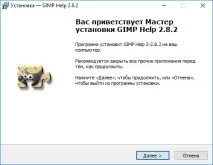
У привітальному вікніМайстри установки натиснітьДалі.
p, blockquote 4,0,0,0,0 -->
p, blockquote 5,0,0,0,0 -->
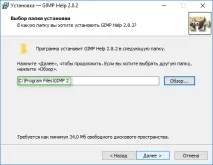
Виберіть папку, в яку буде встановлено пакет документаціїGIMP Help і натиснітьДалі.
p, blockquote 6,0,0,0,0 -->
p, blockquote 7,0,0,0,0 -->
Якщо ви встановлювали GIMP експрес-методом, залиште шлях до місця інсталяції пакета довідки на розсуд програми.
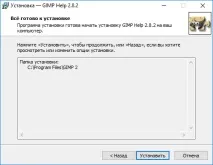
НатиснітьВстановити, щоб продовжити встановлення локальної довідки в GIMP.
p, blockquote 9,0,0,0,0 -->
p, blockquote 10,0,1,0,0 -->
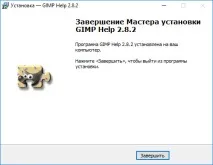
КолиМайстер установки закінчить роботу, натисніть кнопкуЗавершити.
p, blockquote 11,0,0,0,0 -->
p, blockquote 12,0,0,0,0 -->
Залишилося зробити останні налаштування всередині самої програми, щоб використовувати локальну довідку без підключення до Інтернету.
p, blockquote 13,0,0,0,0 -->
2. Підключаємо «Посібник користувача GIMP» у налаштуваннях програми
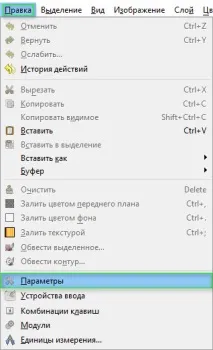
Запустіть GIMP і пройдіть в меню програмиРедагування — Параметри.
p, blockquote 14,0,0,0,0 -->
p, blockquote 15,0,0,0,0 -->
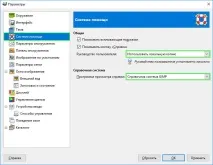
У вікні налаштувань параметрів зайдіть у розділСистема допомоги.
p, blockquote 16,0,0,0,0 -->
p, blockquote 17,0,0,0,0 -->
p, blockquote 18,0,0,0,0 -->
Натиснувши кнопкуОК, ви зможете почати користуватися локальною довідкою без перезапуску програми.
p, blockquote 20,1,0,0,0 -->
3. Як користуватися локальною довідкою в GIMP
p, blockquote 21,0,0,0,0 -->
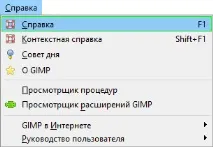
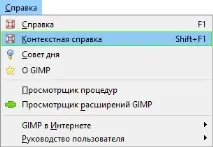
У вкладці менюДовідка виберіть однойменний пункт.
p, blockquote 22,0,0,0,0 -->
p, blockquote 23,0,0,0,0 -->
p, blockquote 24,0,0,0,0 -->
p, blockquote 25,0,0,0,0 -->
Щоб вивчити інтерфейс програми, виберітьКонтекстна довідка. Потім натисніть на потрібну частину інтерфейсу і GIMP покаже довідку про обраний об'єкт. [Сполучення клавішShift+F1 також активує отримання контекстної довідки.]
p, blockquote 26,0,0,0,0 -->
p, blockquote 27,0,0,0,0 -->
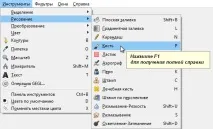
Довідка по окремих пунктах меню викликається клавішеюF1, коли курсор миші встановлений над вибраним пунктом.
p, blockquote 28,0,0,0,0 -->
Наприклад, зайдіть у менюІнструменти — Малювання. Наведіть курсор наПензель і натиснітьF1.
p, blockquote 29,0,0,0,0 -->
p, blockquote 30,0,0,1,0 -->
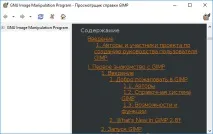
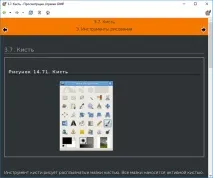
Відкриється посібник користувача на розділі «Пензель», з якого ви дізнаєтесь усі подробиці про цей інструмент та можливості його використання.
p, blockquote 31,0,0,0,0-->
p, blockquote 32,0,0,0,0 -->
4. Корисні поради новачкам
Насамкінець, кілька корисних порад для початківців користувачів GIMP.
p, blockquote 33,0,0,0,0 -->
p, blockquote 34,0,0,0,0 -->
p, blockquote 35,0,0,0,0 -->
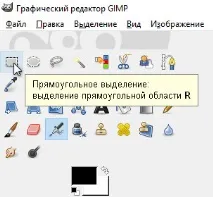
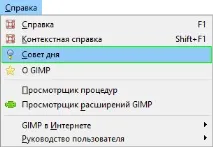
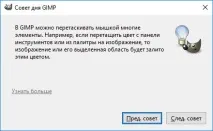
КомандаРада дня дасть вам корисні поради щодо нюансів роботи в GIMP.
p, blockquote 36,0,0,0,0 -->
p, blockquote 37,0,0,0,0 -->
У діалоговому вікні часто пояснюється, як щось зробити швидше та ефективніше, ніж пропонує стандартний посібник.
p, blockquote 38,0,0,0,0 -->
p, blockquote 39,0,0,0,0 -->
p, blockquote 40,0,0,0,0 --> p, blockquote 41,0,0,0,1 -->