Посібник користувача, Опис інтерфейсу програми «Конструктор Plast» - Автоматизація кошторисних
Опис інтерфейсу програми "Конструктор Plast"
"Конструктор Plast" призначений для проектування віконних та дверних блоків, а також конструкцій на базі кількох блоків. Проектування вікон відбувається візуальним способом, використовуючи інтуїтивно зрозумілий інтерфейс.
При запуску програми, на екрані з'явиться вікно, представлене на (Малюнку 6):
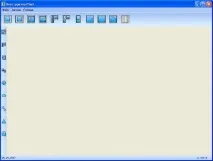
Рисунок 6. Вигляд головного вікна програми
Для того, щоб почати проектувати віконну конструкцію, необхідно вибрати вид конструкції. Слід навести мишкою на меню, що випливає зліва, і ввести потрібні параметри (Малюнок 7).
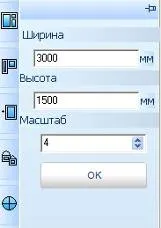
Рисунок 7. Введення параметрів віконної конструкції
Після введення параметрів у вікні програми з'явиться заготівля майбутньої віконної конструкції (Малюнок 8).
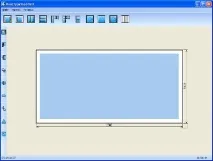
Рисунок 8. Вид головного вікна програми із заготівлею
Щоб розділити віконну конструкцію вертикальним або горизонтальним імпостом, слід натисканням мишкою, виділити потрібну область і натиснути кнопку або .
Для того, щоб вставити стулку, необхідно виконати вищезгадані дії та натиснути кнопку для правої стулки та кнопку для лівої стулки.
Стулки можуть мати кілька механізмів відкриття:
Щоб встановити механізм відкриття, слід натисканням мишкою, виділити область усередині стулки та вибрати відповідний механізм (Малюнок 9).
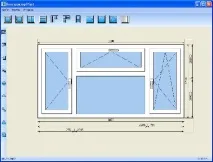
Малюнок 9. Готова віконна конструкція
Для того, щоб почати проектувати групу віконних та дверних конструкцій, необхідно вибрати вид конструкції та ввести необхідні параметри. Параметр Стаціонарна висота визначає загальну висоту всієї групи.
Щоб додати новий елемент до групи, необхідно виділити в меню значок іввести необхідні параметри.
Для додавання стулок використовуються методи та кнопки, зазначені вище.
Для вставки вертикального або горизонтального імпоста використовуються такі кнопки: та (Малюнок 10).
Щоб розділити дверну стулку, слід виділити область всередині стулки і натиснути на кнопку (Малюнок 10).
Для заповнення дверної стулки панеллю використовується той самий механізм виділення та натискається кнопка (Малюнок 10).
Усі розрахунки виконуються динамічно у процесі проектування виробу.
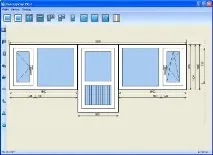
Малюнок 10. Готова віконна конструкція
За допомогою програми можна побудувати та розрахувати непрямокутні (трапеції), трикутні, багатокутні, арочні конструкції (Малюнок 11).
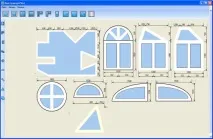
Малюнок 11. Непрямокутні конструкції
Готову віконну або дверну конструкцію можна зберегти за допомогою меню Замовлення Додати (Малюнок 12).
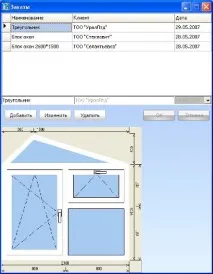
Малюнок 12. Вікно "Замовлення"
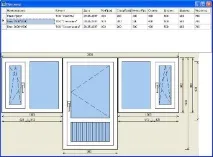
Малюнок 13. Вікно «Перегляд»
Готове замовлення з кресленням конструкції можна вивести на друк як звіт за допомогою пункту меню Замовлення Друк Замовлення (Малюнок 14).
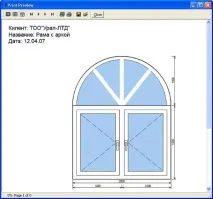
Малюнок 14. Вікно «Попередній Перегляд»