Посібник з налаштування роутера Netgear N150 - Mysettings
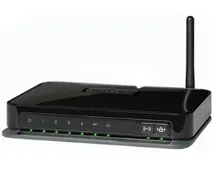
Підключення пристрою
З'єднання пристрою з комп'ютером здійснюється за класичною схемою: якщо ви налаштовували роутер upvel ur 315bn або будь-який інший маршрутизатор, то зробите це навіть із заплющеними очима.
Для впевненості повторимо мат.
- Підключіть кабель, проведений провайдером до приміщення, до порту WAN роутера.
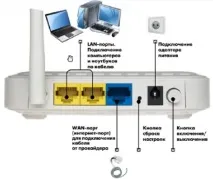
- З'єднайте за допомогою патч-корда (короткого шнура), що йде в комплекті, мережну карту комп'ютера і порт LAN маршрутизатора.
- Увімкніть пристрій у мережу та запустіть комп'ютер.
Увага! Якщо у вас є з'єднання з інтернетом, не використовуйте його під час налаштування роутера! Активним має бути лише локальне підключення, яке створюється автоматично при з'єднанні роутера та комп'ютера за допомогою патч-корду.
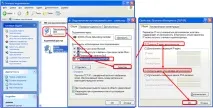
Перевірте налаштування мережевої картки – всі дані, необхідні для роботи в мережі, повинні отримуватись пристроєм автоматично.
Ідентифікаційною парою для входу до інтерфейсу є стандартні логін/пароль – admin/admin.
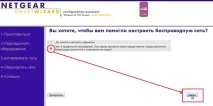
При вході до інтерфейсу з'явиться повідомлення про можливість настроїти маршрутизатор в автоматичному режимі.
Створення підключення
Щоб створити нове з'єднання з Інтернетом, перейдіть у розділі «Установка» на вкладку «Основні налаштування».
Найважливіше тут – вказати, чи потрібне введення інформації про підключення.
Розглянемо ще два типи підключень – PPPoE та L2TP. Якщо ви налаштовували роутер d link dsl 2640u або будь-який інший маршрутизатор, повинні пам'ятати, що ці два типи використовуються провайдерами найчастіше.
- Позначте «Так», вказавши, що потрібно ввести інформацію про підключення.
- Виберіть постачальника послуг – «PPPoE».
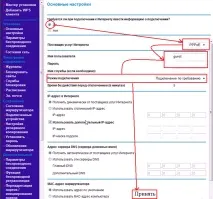
- Вкажіть ім'я користувача та режим підключення – наприклад, «На вимогу», якщо хочете самостійно запускати з'єднання з Інтернетом.
- Натисніть кнопку «Застосувати», щоб зберегти нове підключення.
Бездротове підключення
Якщо ви налаштовували Wi-fi роутер ASUS RT-G32, то без проблем зможете створити бездротову мережу на будь-якому іншому маршрутизаторі – процедури повністю ідентичні, відрізняються лише назви розділів та пунктів у веб-інтерфейсі.
- Відкрийте параметри бездротового з'єднання.
- Вкажіть ім'я мережі (SSID).
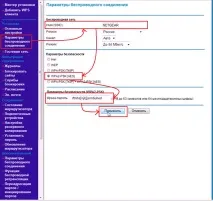
- У полі "Параметри безпеки" виберіть тип автентифікації - "WPA2-PSK".
- У додатковій вкладці вкажіть пароль для доступу до Wi-Fi мережі.
Натисніть кнопку «Застосувати», щоб зберегти нову конфігурацію обладнання. Налаштування роутера завершено. Тепер ви можете знайти та підключитися до створеної бездротової мережі з будь-якого пристрою, який має модуль Wi-Fi.