Посторінкова навігація WP-Page-Numbers - Авторський блог Світлани Слободенюк
Привіт, друзі. Сьогодні розповім про плагін для wordpress WP-Page-Numbers, який організує на блозі посторінкову навігацію.
Багато хто скаже, що є більш перевірений плагін PageNavi, який чудово справляється з цією функцією, але мені захотілося на одному зі своїх сайтів протестувати саме цей плагін, і він залишив досить приємне враження.
Я не знайшла на інших сайтах докладної інструкції щодо налаштування плагіна, тому вирішила написати її на моєму блозі.
Як встановити та налаштувати плагін для wordpress WP-Page-Numbers
У принципі нічого складного там немає. Отже, спочатку потрібно завантажити плагін за посиланням http://wordpress.org/extend/plugins/wp-page-numbers/. Тепер його потрібно залити на Ваш хостинг та активувати. Якщо у Вас складнощі з встановленням плагінів на wordpress, перегляньте цю статтю. Тепер йдемо в розділ "Плагіни" адмінки блогу та активуємо плагін. Далі шукаємо його у списку в колонці зліва та переходимо в налаштування.
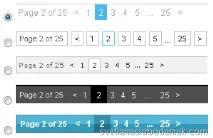
Насамперед нам пропонують вибрати зовнішній вигляд нашої майбутньої навігації:
Далі все залишаємо як є і зберігаємо налаштування натиснувши внизу на кнопку:
А тепер дуже важлива настройка:
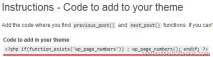
Тут йдеться про те, що для того, щоб навігація з'явилася на сайті, потрібно трохи підправити код у файлах нашого шаблону. Код потрібно правити у файлах: index.php, single.php, archive.php, search.php, categories.php, page.php , у скрізь, де є навігація сторінками. Отже, спочатку беремо файл index.php . Є два способи редагування файлів теми:
1 спосіб. В адмінці блогу на вкладці "Зовнішній вигляд" тиснемо "Редактор" і переднами відкриються усі файли блогу. Вибираємо потрібний файл:
файл відкриється у віконці для редагування. Чесно сказати я користуюсь іншим способом, мені так зручніше.
2 спосіб. Зміна файлу через файловий менеджер, наприклад TotalCommander. Знаходжу у списку файлів потрібний:
І відкриваю його при програмі Notepad++, тому що ця програма вміє коректно працювати з кодом (не користуйтеся звичайним блокнотом).
Тепер у коді потрібно знайти слова, якими у вашому шаблоні позначалася так звана навігація. Щось на кшталт “До попередніх записів”, тобто. те, що нам потрібно замінити на номери сторінок. У моєму випадку було написано англійською мовою:
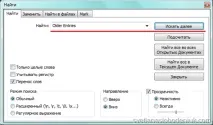
Для цього запускаємо пошук та вводимо для пошуку фразу, яку потрібно замінити. Робиться це для того, щоб можна було швидше знайти потрібний нам шматок коду:
У моєму випадку було знайдено наступний шматок коду, в якому були потрібні мені слова Oldes Enties:
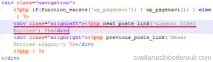
Тепер замість шматка коду, який я підкреслила червоним, потрібно вставити наступний код з плагіна: