Поворот зображення, налаштування розмірів зображення та полотна у Photoshop, Все про графік,
Ще одним поширеним завданням, яке доводиться вирішувати, обробляючи фотографії, є поворот зображень. Зазвичай Photoshop, орієнтуючись на відомості, які містить цифровий фотознімок, автоматично повертає його в положення, в якому його було знято (це, крім того, залежить і від фотоапарата, яким було зроблено кадр). Однак, іноді ви відкриваєте кадр, який повинен мати вертикальну орієнтацію (її називають книжковою або портретною), а він відображається в горизонтальній орієнтації (її називають альбомною або ландшафтною). Для того, щоб це виправити, можна скористатися командами повороту зображення, які розташовані в меню Зображення > Обертання зображення. Наприклад, на рис. 1.13. можна бачити фотографію, яка знята в портретному режимі, а виводиться в ландшафтному і команди цього меню. Очевидно, що для того,
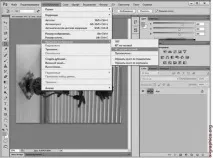
Команди для повороту зображення, щоб побачити знімок у правильній орієнтації, його потрібно повернути на 90 градусів проти годинникової стрілки, скориставшись відповідною командою.
Зверніть увагу на команду Зображення > Розмір зображення. Вона дозволяє викликати вікно, в якому можна налаштовувати розмір зображення, мал. 1.14. Кадруючи зображення, ми виділяли деяку частину цього зображення, якщо при цьому були задані параметри кадрування (бажана ширина, висота, роздільна здатність зображення), то фрагмент, що вирізується, набував потрібний розмір. Тут, у вікні Розмір зображення, ми можемо впливати на весь знімок. З полями, які можна налаштовувати у цьому вікні, ви зустрічалися. Для зміни розмірів зображення достатньо ввести відповідні поля потрібні розміри. При цьому, за промовчанням, пропорції зображення непорушуються, тобто якщо ви задаєте ширину знімка, висота підбирається автоматично, і навпаки.
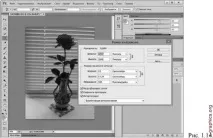
Налаштування розмірів зображення
Команда Зображення > Розмір полотна дозволяє налаштовувати розмір так званого полотна. Для того, щоб зрозуміти, що це таке, уявіть собі, що коли знімок тільки відкритий у Photoshop, він «лежить» на аркуші білого паперу, який точно відповідає за розмірами самому знімку. Це і є полотно.
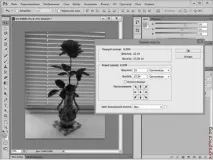
Мал. 1.15. Налаштування розмірів полотна
Якщо ми візьмемо звичайну фотографію і покладемо її на аркуш паперу, який перевищує її за розмірами, по краях аркуша залишаться нічим не заповнені області. Те саме станеться, якщо ми збільшимо розмір полотна у Photoshop. При налаштуванні
розмірів полотна (рис. 1.15). Можна вказати новий розмір полотна, а так само як до полотна буде додано новий простір (або як саме полотно буде обрізане, для цього потрібно вводити негативні значення). Для цього служить квадратне поле, в якому стрілками показано напрямок зміни розмірів. За замовчуванням, якщо ми збільшимо полотно, наприклад, на 2 сантиметри за висотою та шириною, зверху, знизу, праворуч та ліворуч від зображення буде додано по 1-му сантиметру порожнього простору. Колір цього простору можна встановити в полі Колір розширення полотна. Тобто для цього нам потрібно збільшити ширину з 13 до 15 сантиметрів, висоту – з 17,34 до 19,34 сантиметра (при необхідності тут можна оперувати і пікселями та іншими одиницями).
Якщо встановити прапор Відносна – у полях ми ставитимемо вже не абсолютні розміри нового полотна, а відносні. Наприклад, на рис. 1.16. показано налаштування вікна Розмір полотна, яке дозволить додати до нижньої частини зображення 200 пікселівпорожній простір. Це місце, наприклад, можна використовувати для підписання фотографії.
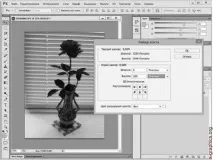
Додавання 200 пікселів порожнього простору у нижній частині фотографії
Раджу самостійно поекспериментувати з налаштуваннями цього вікна для того, щоб краще зрозуміти, як зміна розмірів полотна впливає на зображення.
Джерело: Олександр Заїка, Photoshop для початківців, Видавництво: Ріпол Класік, Рік:2013, Сторінок:200