PowerPoint - Вектор розвитку
Програма для створення електронних презентацій PowerPoint має зручний і справді інтуїтивно зрозумілий інтерфейс, однак, завжди є що покращити, чи не так?
Автозбереження, розташування файлів та шрифти
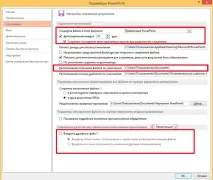
Налаштування автозбереження, розташування файлів та шрифтів у PowerPoint
За промовчанням PowerPoint зберігає у фоновому режимі копію документа, з яким працює кожні 10 хвилин, на випадок збою. Однак великі зміни вносяться частіше ніж раз на 10 хвилин. Виправимо цю ситуацію: на вкладці «Збереження» меню «Параметри» виставимо значення пункту «Автозбереження кожні» в інтервалі 3-5 хвилин.
Відмінно тепер вирішимо ще одне дрібне непорозуміння. За промовчанням PowerPoint зберігає ваші презентації до папки «Мої документи». Однак ця папка незабаром перетворюється на справжній хламозбірник, знайти в якому файли певного типу стає не так просто. Найкраще рішення – створити десь окрему папку, призначену лише для презентацій, та змінити місце стандартного розміщення. Просто впишіть новий шлях у полі "розташування локальних файлів за замовчуванням".
Ще одна «дрібниця» виглядає такою лише на перший погляд і стосується шрифтів. Справа в тому, що за промовчанням PowerPoint не впроваджує у підготовлену презентацію сторонні шрифти. Якщо на комп'ютері слайд-шоу виглядає чудово, ви красиво все оформили, а заголовки вписали вишуканим декоративним шрифтом, будьте готові до того, що при показі цього слайд-шоу на іншому комп'ютері, вся ваша «красивість» миттєво злетить, а всі відсутні шрифти виявляться замінені наявними аналогами. Лікується це просто – у тому самому вікні «Збереження» поставте галочку навпроти пункту «Впровадити шрифти у файл».Відтепер неприємності з відсутніми шрифтами вам не загрожують.
Натискаємо "Ок" і йдемо далі.
Налаштовуємо число скасування, останніх файлів і зменшуємо розмір
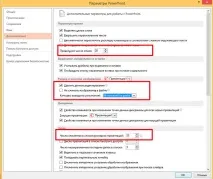
Налаштовуємо число скасування останніх файлів, що відображаються, і зменшуємо розмір презентації
Наступні параметри не обов'язкові, але можуть виявитися дуже корисними:
За умовчанням, ми можемо відкотити свої дії під час роботи над презентацією в PowerPoint на 20 кроків назад. А якщо хочеться ще більше простору для маневру? Переходимо на вкладку «Додатково» і в полі «Граничне число скасування» замінюємо поточне значення будь-яке інше число.
Тут же, нижче, можна збільшити список презентацій, що висять у нас у списку останніх відкритих файлів – за замовчуванням там відображається 25 елементів, але якщо ви часто працюєте з PowerPoint, можливо, ви захочете збільшити їх число. "Кількість елементів у списку останніх презентацій" вам на допомогу.
Також у меню «Додатково» є ще один цікавий пункт: «Розмір і якість зображення». Змінивши налаштування, як показано на малюнку нижче, ви, теоретично, зможете істотно скоротити розмір презентації, а якість зображень візуально не зміниться.