Практична робота зі створення таблиць, запитів, форм, звітів у MS ACCESS 2007, Інформаційні
Мета роботи:MSACCESS —формування загальних уявлень про можливості системи зі створення таблиць у базі даних, запитів, розробки форм, створення звітів.
На основі створеноїтаблиці створітьзапит, розробтеформу і сформуйтезвіт. Для виконання зазначеного завдання необхідно виконати таку послідовність кроків:
- Запустіть СУБД Access. Для запускуСУБД Accessнатискаємо кнопкуПуск,Програми,MSAccess. Після запускуAccessз'являється вікно, в якому користувачеві пропонується створитиНову порожню базу даних, вибратиШаблони з Інтернетуабо відкритиПостанню базу даних.
- СтворітьНову базу даних (файл бази даних з ім'ямФ амілія.accdb). Для цього:
- Клацаємо по кнопціНова база данихСтворити Базу даних
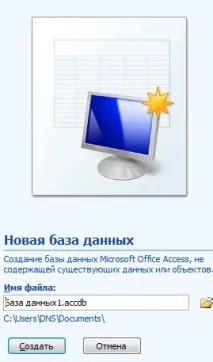
- введіть ім'я файлу –Прізвище(розширення надається автоматично) і натиснітьСтворити;
- у вікні бази даних за промовчанням Вам пропонується створити структуру таблиці в режиміТаблиці.Натисніть кнопкуРежим та виберіть режимКонструктор;
- введіть ім'я таблиці:Моя таблиця
- заповніть колонкиІм'я поля таТип даних даними з табл. 1. Перше поле:Коді тип поляЛічильникпро ставимо їх без зміни.
Тип даних
Рік народження
- після заповнення таблиці закрийте вікноМоя таблиця(клацанням правої кнопки по ярликуМоя таблицята вибору пунктуЗакрити ) . На питанняЗберегти зміни…?дайте відповідьТак .
3.Заповніть базу данихACCESS. Для цього:
- вОбласті переходівподвійним клацанням на ім'я таблиціМоя таблиця : таблицявідкриваємо таблицю і послідовно заповніть її такими данными: (табл. 2);
- після заповнення бази закрийте вікноМоя таблиця.
4. Внесіть зміни до створеної бази даних (відредагуйте базу). Для цього:
- вОбласті переходіввідкрийте таблицюМоя таблиця: таблиця;
- у порожній нижній рядок введіть новий запис. Наприклад:
- закрийте вікноМоя таблиця: таблиця.
5. Знищте один із записів у базі даних. (Наприклад: Петрова Б.Б.). Для цього:
- уОбласті переходіввідкрийте таблицюМоя таблиця: таблиця;
- виберіть потрібний рядок, виділіть його (вкажіть на початок цього рядка курсором миші та клацніть його);
- натиснітьDelі підтвердіть намір кнопкоюТак.
6. Сортуйте базу даних за алфавітом. Виділіть стовпець із прізвищами, перейдіть на вкладкуГоловна, у групіСортування та фільтр клацніть по кнопціза зростанням.
7. Сортуйте базу даних за роками народження. Для цього:
- виділіть потрібний стовпець і клацніть по кнопці .
- закрийте вікноМоя таблиця;
8. Змініть структуру бази даних, додавши новеполе. Для цього:
- відкрийте таблицюМоя таблиця: таблицяу режиміКонструктор;
- вставте порожній рядок після рядкаПосада .Для цього виділіть рядокРік народженняі натисніть кнопкуВставити рядки.Введіть нове поле з ім'ямТелефонта типомТекстовий;
- закрийте вікно. На питанняЗберегти?дайте відповідьТак .
10. Закрийте вікноМоя таблиця: таблиця; На питанняЗберегти?дайте відповідьТак .
11. Здійсніть пошук запису за якоюсь ознакою (наприклад, на прізвище). Для цього:
- відкрийте таблицю бази даних;
- виділіть стовпець із прізвищами;
- натисніть кнопкуЗнайтина вкладціГоловна ;
- у вікніПошук та замінавведіть зразок для пошуку (наприклад,Іванів);
- встановіть умову збігу (наприклад,З будь-якою частиною поля) . Натисніть кнопкуПошук далі;
- у таблиці бази даних виділиться прізвищеІванов І. І.Натисніть кнопкуЗнайти далі. У таблиці бази даних виділиться прізвищеІванов А. А.Натисніть кнопкуЗакрити.
12. Шукайте дані за допомогою фільтра. Нехай, наприклад, потрібно знайти запис, що містить дані про головного бухгалтера. Для цього:
- у таблиціМоя таблицявиділіть полеПосада,натисніть кнопкуДодатково(Параметри розширеного фільтра) і вибираємоЗмінитиФільтр;
- клацаємо по клітці під ім'ям поляПосада ,натискаємо кнопку і вибираємогл.бухгалтер;
- натисніть кнопкуЗастосувати фільтр.В результаті на екрані з'явиться частина таблиці, що містить дані, що шукаються;
- для відмови від фільтра натисніть кнопкуДодатково,Очистити всі фільтри;
- натисніть кнопкуЗакрити.
13. Створіть перший запит. Нехай, наприклад, потрібно скласти вибірку з таблиці бази даних, що містить лише дані про прізвища та роки народження співробітників. Для цього:
- виведіть на екран вікноМоя таблиця: таблиця;
- виберіть вкладкуСтворенняу групіІншінатиснітьКонструктор запитів.
- у вікніДодавання таблицівиберітьМоя таблиця, натисніть кнопкуДодатиі потім кнопкуЗакрити;
- у нижній частині вікнаЗапит1у рядкуПолев 1-й колонці натисніть кнопку і зі списку імен полів виберітьПрізвище;
- у 2-й колонці натисніть кнопку і зі списку імен полів виберітьРік народження;
- у групіРезультатинатисніть кнопкуВиконати .В результаті з'явиться вікноЗапрос1, що містить таблицю із запитуваними даними;
- натисніть кнопкуЗакрити .На запитанняЗберегти?дайте відповідьТакі збережіть під ім'ямЗапит1.
14. Створіть другий запит. Нехай, наприклад, потрібно скласти вибірку з таблиці бази даних, що містить прізвища тих співробітників, які народилися пізніше 1960 і отримують оклад менше 20000 руб. Для цього:
- виведіть на екран вікноМоя таблиця;
- виберіть вкладкуСтворенняу групіІншіклацнітьКонструктор запитів;
- у вікніДодавання таблицівиберітьМоя таблиця, натисніть кнопкуДодатиі потім кнопкуЗакрити ;
- у нижній частині вікнаЗапит2у рядкуПолев 1-й колонці натисніть кнопку і зі списку імен полів виберітьПрізвище;
- у 2-й колонці натисніть кнопку і зі списку імен полів виберітьРік народження;
- у рядкуУмови відборуу другій колонці введіть умову>1960;
- у рядкуПолеу 3-й колонці натисніть кнопку та зі списку імен полів виберітьОклад ;
- у рядкуУмови відборуу 3-й колонці введіть умову;
- у групіРезультатинатисніть кнопкуВиконати .В результаті з'явиться вікноЗапрос2, що містить таблицю із запитуваними даними;
- Натисніть кнопкуЗакрити .На запитанняЗберегти….дайте відповідьТакі збережіть під ім'ямЗапит2.
15. Створіть форму. Нехай потрібно вивести на екран дані, що містяться в заповненій базі даних окремо для кожного співробітника за формою“В один стовпець“. Для цього:
16. Створіть нову форму, яка відображатиме всі дані, що містяться в заповненій базі даних, для всіх співробітників у табличній формі. Ваші дії щодо створення нової форми аналогічні діям, описаним у п.15
17. Створіть звіт. Для цього:
- виберіть вкладкуСтворенняу групіЗвітинатисніть кнопкуМайстерзвітів;
- у вікніСтворення Звітівза допомогою кнопки виберіть як джерело даних рядокМоя таблиця;
- у вікніСтворення звітіввиберіть поля, натискаючи кнопку Наприклад: прізвище, посада, оклад.Натисніть кнопкуДалі.
- у вікніСтвореннязвітівна запитДодати рівні угруповання?натисніть кнопкуДалі.
- виберіть порядок сортування за прізвищем. Натисніть кнопкуДалі.
- виберіть вид макету звіту та орієнтацію. Наприклад, табличний, альбомний. Натисніть кнопкуДалі.
- виберіть стиль звіту (наприклад,Трек)та натисніть кнопкуДалі.
- введіть назву звіту. Наприклад,Штатний розклад.Встановіть прапорець у рядкуПерегляд звіту.Натисніть кнопкуГотово .На екрані з'явиться звіт у вигляді таблиці.
18. Створіть звіт про виконану роботу, в якій:
- уявіть огляд типів даних та властивостей полів;
- опишіть призначенняПолів підстановок;
- дайте поняттяКлючового полята опишіть види ключів;
- опишіть призначення властивостіІндексоване поле;
- опишіть призначеннятаблиць, запитів, форм, звітів.
19. Збережіть файл бази даних та звіт уЯндекс.Диск → Access.
20. ЗакрийтеMS Access.
Запрошуйте друзів на мій сайт
Підтримайте проект! Виберіть один із варіантів платежу:
З карти, з балансу стільникового, з Гаманця