Правильне встановлення Windows XP на Windows 7 - Mysettings
Підготовка жорсткого диска
Перш ніж приступати до інсталяції Windows XP, необхідно виконати ряд підготовчих дій, суть яких зводиться до створення на жорсткому диску окремого розділу для другої операційної системи.
- Клацніть правою кнопкою по значку «Комп'ютер» та виберіть «Керування».
- У меню зліва перейдіть до розділу «Керування дисками».
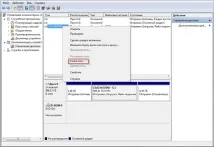
- Виберіть диск із файлами (не той, на якому вже інстальовано Віндовс 7). Клацніть по ньому правою кнопкою та натисніть «Стиснути том».
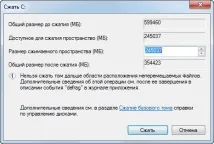
- Після невеликої підготовки з'явиться вікно, де вам буде запропоновано вказати розмір простору в мегабайтах. Для установки XP цілком вистачить 10 Гб (10 240 Мб). Натисніть кнопку «стиснути».
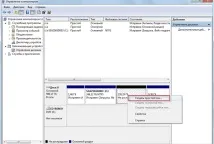
- На жорсткому диску з'явиться нерозподілений простір, який потрібно перетворити на розділ. Клацніть по ньому правою кнопкою та оберіть «Створити простий том».
Запуститься майстер створення тому, який послідовно запропонує вам ще раз вказати розмір розділу, присвоїти йому літеру, а також зробити форматування в NTFS. Виконайте всі необхідні дії, щоб отримати чистий том для інсталяції Windows XP.
Встановлення та дії після інсталяції
Інсталяція Windows XP здійснюється за стандартною схемою. Єдине важливе уточнення – під час інсталяції на етапі виборурозділу вказується на те, що був заздалегідь підготовлений для XP.
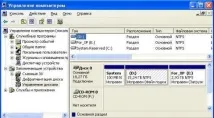
Вже на етапі вибору розділу стає видно, що той, який не мав літери в Windows 7 і використовувався як прихований розділ відновлення, перетворився на диск C. Після закінчення інсталяції Windows XP та входу в меню «Управління дисками» ви переконаєтеся, що розділам присвоєно інші літери.
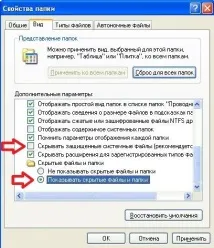
Тепер подивимося, що зберігається в розділі C, що з'явився автоматично. Для цього заходимо в «Властивості папки» через «Панель управління» і на вкладці «Вид» відзначаємо пункт «Показувати приховані файли».
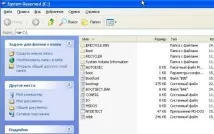
Далі запустіть «Мій комп'ютер» та відкрийте диск C. Тут мають бути файли завантаження Windows 7 та Windows XP. Однак вони не можуть коректно взаємодіяти, тому вам доведеться відновити завантаження Windows 7 і створити окремий завантажувальний запис Windows XP.
Відновлення завантажувача
Насамперед необхідно відновити завантажувач Windows 7. Для виконання цієї операції знадобиться інсталяційний диск, на якому потрібно в каталозі Boot знайти файл bootsect.exe.
- Запустіть командний рядок за допомогою меню «Виконати» (команда «cmd.exe»).
- Введіть "F:\boot\bootsect.exe /nt60 all".
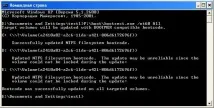
В результаті виконання цієї команди завантажувальний запис Windows 7 буде відновлено. Однак меню вибору операційної системи під час запуску комп'ютера не з'явиться – цей недолік ми виправлятимемо далі.
Подвійне завантаження
У XP немає вбудованої утиліти, що дозволяє змінювати конфігурацію системи, проте її можна знайти в папці зі встановленою Виндовс 7. Для коректного запуску утиліти необхідно увійти в каталог "system32" через командний рядок. Після успішного переходу потрібно виконати ряд команд:
- Bcdedit/create /d «Microsoft Windows XP» – створення сховища для завантаження Windows XP усередині сховища для Windows З великою ймовірністю виконання цього запиту закінчиться невдачею, оскільки зазвичай сховище вже створено.
- Bcdedit /set description Microsoft Windows XP - перейменування сховища.
- Bcdedit /set device partition=C: – вказівка завантажувачу Windows 7 розташування файлів завантаження Windows XP.
- Bcdedit /set path \ntldr – вказівка шляху до завантажувача Windows XP.
- Bcdedit /displayorder /addlast – додавання в меню завантаження рядка Виндовс XP. Вона буде розташована нижче за інші записи.
Правильність виконання процедури та наявність меню подвійного завантаження можна перевірити за допомогою команди bcdedit.
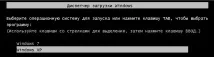
Після виконання всіх зазначених запитів під час запуску комп'ютера повинен з'являтися «Диспетчер завантаження», у якому будуть два рядки.
Попереднє створення конфігурації з подвійним завантаженням
Створити конфігурацію з подвійним завантаженням можна заздалегідь до початку інсталяції Windows XP. Використовуватимуться ті самі запити, що вказані вище, однак є кілька відмінностей.
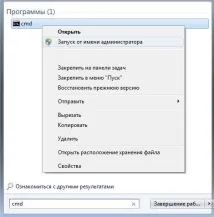
- По-перше, командний рядок потрібно запустити із підвищеними правами. Для цього знайдіть через вбудований у меню «Пуск» пошуковий рядок утиліту «cmd.exe», натисніть на неї правою кнопкою та виберіть «Запуск від імені адміністратора».
- По-друге, зміниться одна команда: замість "Bcdedit /set device partition=C:" необхідно ввести "Bcdedit /set device partition=\Device\HarddiskVolume1". Пояснюється це тим, що в Windows 7 том із файлами завантаження не має літери і представлений у вигляді прихованого розділу.
Цей спосіб працюватиме лише в тому випадку, якщо у вас є прихований розділ із файлами завантаження. Якщо файли завантаженнязберігаються на одному томі з Виндовс 7, то заздалегідь створити конфігурацію з подвійним завантаженням не вийде.