Правильний колір обличчя CMYK у поліграфії
499 112-3020
Хоч і немає ніякого чарівного набору плагінів для корекції тону шкіри у просторі CMYK для людей різної расової приналежності та під усіма ситуаціями з освітленням, але є керівні принципи, покладаючись на які можна без проблем зробити цю корекцію.
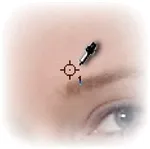
По-перше, перевірте параметри інструменту очної піпетки (eye dropper tool). Переконайтеся, що розмір зразка (Point Sample) встановлений на значення 5х5.
Утримуючи Shift, клацніть на потрібну область шкіри. Зверніть увагу, що треба уникати сильно засвіченої області, а також з недостатнім освітленням.
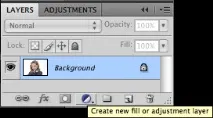
Тепер приступимо до корекції. Пройдіть в меню Шар> Новий коригуючий шар > Криві (Layer & New; New Adjustment Layer & Curve) або клацніть по іконці Новий коригуючий шар або шар-заливка (new fill or adjustment layer).
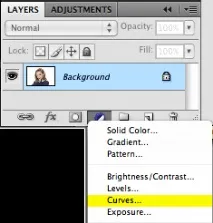
З списку виберіть Криві (Curves).
У той час як діалогове вікно кривих все ще відкрито, подивіться на панель Інфо: Ви бачитимете два набори параметрів кольору RGB. Це параметри кольору цільової області, яку ми вибрали піпеткою.
Перший набір чисел – поточні параметри кольору шкіри, а другий набір показуватиме вам зміни, які відбуватимуться при зміні шару кривих, що коригує.
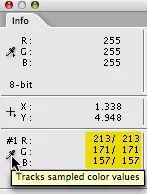
Натисніть на невелику піпетку в нижній частині панелі Інфо, і зі списку виберіть рядок Колір CMYK (CMYK color).
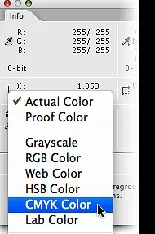
Виправляємо значення кольору шкіри.
Щоб почати керувати тоном шкіри, оглянемо різні канали в шарі кривих, що коригує. Наше зображення зараз знаходиться в режимі RGB, тому у нас є 4 можливі канали. У каналі RGB зміни відбуватимуться глобально, тоє зміни відбуватимуться у всіх колірних каналах одночасно. Ми можемо також вибрати окремі канали, щоб зробити більш точну корекцію кольорів.
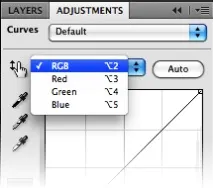
Пам'ятайте, що числа праворуч - наші "нові" значення, які будуть змінюватися під час роботи з шаром кривих.
Оцінка кольору шкіри у режимі CMYK.
У середній білій шкірі пурпуровий (magenta) (M) і жовтий (yellow) (Y) кольори повинні бути приблизно на одному рівні, але жовтого трохи більше. (Y) та пурпурового кольорів. Просто помножте блакитний (С) спочатку на 3, потім на 5, щоб переконатися, що ви в межах потрібного діапазону. Чорного кольору взагалі не повинно бути.
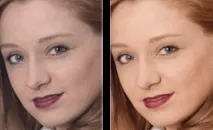
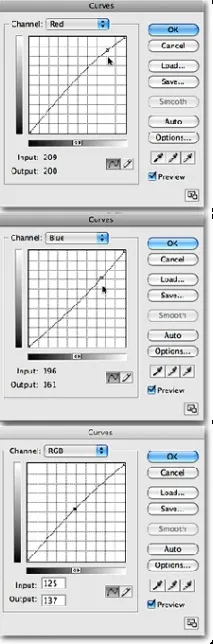
Змініть форму кривої у різних каналах, щоб отримати значення кольорів у потрібному діапазоні. Так як наш зразок кольору має світлий відтінок, внесемо зміни форми кривої у правій верхній частині, що відповідає за світлі відтінки.
У цьому прикладі Блакитний (C) колір має надто високе значення – 16. Порахуємо: 16 X 3 = 48, що набагато вище, ніж пурпуровий (34) та жовтий (36).
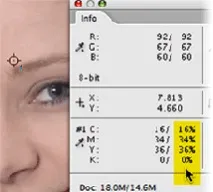
У цьому прикладі щоб отримати числа в межах нормального діапазону. Крива червоного каналу була піднята трохи вгору, і синього трохи вниз. Після того, як було внесено коригування, колір став трохи перенасиченим, тому зрушимо центр кривої каналу RGB трохи вгору, знизивши тим самим насиченість.
Вносячи Ваші коригування у діалоговому вікні кривих, зверніть увагу, що при зменшенні червоного кольору в каналі Red ви збільшуєте блакитний. При зменшенні зеленого в каналі Green збільшуєте пурпурний, а при зменшенні синього в каналі Blue збільшуєте жовтий. Зі збільшенням аналогічно.
Світлошкірий рожевийдитина має відтінок шкіри з параметрами кольору: 15% пурпуровий, 16% жовтий колір. Шкіра більшості світлошкірих людей має жовтого кольору (Y) на 5-20% більше, ніж пурпурового. Таким чином, шкіра світлошкірої людини має в середньому 20% пурпурового кольору, 25% жовтого кольору. Засмагла шкіра світлошкірої людини має в середньому 45% пурпурової, 62% жовтої. У азіатської та латиноамериканської шкіри, як правило, жовтого кольору буде на 10-20% більше ніж пурпурового. Також там є чорний колір. Особливо у латиноамериканської шкіри його може бути до 50%.
Нижче наведено приклади відтінків шкіри людей, різних за типом зовнішності. Вони допоможуть вам у вашій подальшій корекції тонів шкіри.
Тепер ви знаєте, як коригувати колір та тон шкіри у фотошопі.