Правильно зберігаємо дані на жорсткому диску – ІА «Одеса-медіа»
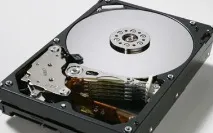
Від того, як розміщена інформація на жорсткому диску, залежить безпека ваших даних та самої системи. Ми допоможемо вам правильно організувати розділи на вінчестері.
Дуже часто користувачі ПК не запитують, як правильно використовувати дисковий простір: у більшості випадків після покупки комп'ютера жорсткий диск має лише один розділ, на якому розміщуються і Windows, і особисті дані. Тим часом, подібне рішення несе в собі потенційну загрозу безпеці як самої системи, так і даних, а також ускладнює повсякденну роботу та обслуговування ОС.
Зокрема, при критичному збої Windows, випадковому зараженні ПК вірусами або необхідності простої переустановки або оновлення ОС небезпеки наражаються не тільки на системні файли, але і вся інформація, що зберігається на диску. Крім того, розміщення системних і даних користувача в одній партиції (від англ. partition — «розділ») ускладнює процедуру налаштування резервного копіювання.
Ми розповімо, як правильно розбити жорсткий диск на партиції та яка послідовність дій залежно від ситуації. Для цих цілей ми підібрали як безкоштовні, так і комерційні утиліти, які вміють керувати розділами на жорсткому диску та інших носіях інформації, а також перетворювати файлові системи. необхідно створити резервну копію всіх важливих даних, зберігши її на окремому жорсткому диску або знімному носії.
Варіант 1. Ділимо диск з готовою системою Найпоширеніший випадок — коли вінчестер має один-єдиний системний розділ на всю ємність диска і в ньому вже встановлена Windows 7.Скористайтеся вбудованими засобами системи. 1-2) відкрийте меню «Пуск» і, клацнувши правою кнопкою миші за пунктом «Комп'ютер», знайдіть у контекстному меню параметр «Управління». У вікні у списку зліва виберіть «Керування дисками». Клацніть правою кнопкою миші по області диска C:, а потім у контекстному меню, що з'явилося, по «Стиснути том». Система проведе аналіз диска та запропонує максимально можливий розмір для скорочення системного розділу. Вкажіть такий розмір стиснення, щоб розмір диска C: був не менше 40 Гбайт, а краще 50 і більше. 3) Після стиснення системного розділу на диску утворилася область «Не розподілений». Клацніть по ній правою кнопкою миші та виберіть у контекстному меню «Створити простий том». Якщо ви хочете створити один логічний диск, то підтвердіть запропонований розмір тома, якщо два і більше, то вкажіть свій розмір першого диска, що створюється. Потім підтвердьте форматування розділу - за промовчанням пропонується NTFS - і за бажання вкажіть потрібну букву диска. Натисніть «Далі» та «Готово».
Варіант 2. Розмітка при інсталяції ОС Набагато простіше виконати операцію розбивки диска на системний та додаткові розділи при встановленні Windows. », програма запропонує вибрати розділ жорсткого диска для інсталяції операційної системи. Вкажіть потрібний розділ та натисніть «Далі». Потім натисніть посилання «Налаштування диска». Після цього буде доступно кілька команд. 2) Виберіть «Створити: Створення нового розділу». Виділіть у списку розділів незайняте місце, натисніть кнопку «Створити» і введіть розмір у мегабайтах (краще від 50 до 100 Гбайт). Натисніть кнопку «Застосувати». При формуванні першого розділу буде автоматично створено розділ для завантажувальних файлів (близько 100Мбайт). 3) Після завершення інсталяції та завантаження ОС зайдіть у меню «Пуск», клацніть правою кнопкою по пункту «Комп'ютер» та виберіть у контекстному меню «Управління». У вікні, перейдіть до розділу «Управління дисками». Виберіть область «Не розподілено» і повторіть пункт 3 із поради для варіанта 1. У Windows можна отримати лише три основні розділи, які можуть бути завантажувальними, — четвертий створюється вже як додатковий.