При підключенні до Wi-Fi мережі помилка без доступу до інтернету
Так само, часто проблема «Без доступу до інтернету», проявляє себе так, що по мережному кабелю інтернет працює як ні в чому не бувало, а при підключенні по Wi-Fi будь-яким пристроєм він з'єднується з точкою доступу, але інтернет все одно не працює.

"Без доступу до інтернету" при підключенні до Wi-Fi, у чому причина?
Звісно, за такої помилки як: «Підключення. Без доступу до інтернету», в першу чергу, потрібно розібратися, що є причиною її появи, сама точка Wi-Fi або ноутбук, або якийсь інший пристрій, а може неправильне налаштування Wi-Fi роутера.
Перевіряємо роботу інтернету з підключеним кабелем на пряму
Насамперед, перевіряємо чи працює взагалі інтернет. Для цього відключаємо мережевий кабель від роутера та під'єднуємо його безпосередньо до комп'ютера або ноутбука. Якщо інтернет з'явиться, значить все добре, в іншому випадку, якщо з'явиться жовтий трикутник з повідомленням "Без доступу до інтернету" тоді, уточніть у вашого провайдера чому відсутній інтернет.
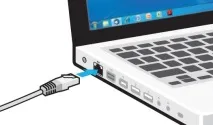
Для тих же, у кого безпосередньо все гаразд і інтернет працює як завжди, виймаємо кабель і вставляємо його назад у Wi-Fi роутер, і йдемо перевіряти чи все гаразд із самою точкою доступу.
Перевіряємо чи працює інтернет через Wi-Fi роутер

Якщо проблема в ноутбуку
Ще однією проблемою може бути сам ноутбук. Якщо ви підключили до Wi-Fi точки кілька пристроїв і всі вони працюють нормально, а ноутбук чи комп'ютер немає, значить проблема саме в ноутбуці.
"Без доступу до інтернету" при підключенні до Wi-Fi мережі через ноутбук
Отже, для їх виправлення підключаємося до нашої Wi-Fi мережі, ввівши свій пароль. Для тих, хто ще не встановив пароль насвою мережу, рекомендую, обов'язково це зробити, скориставшись рекомендаціями цієї статті.
Підключившись до Wi-Fi на значку інтернету, має з'явитися жовтий трикутник «Без доступу до інтернету ».
Тепер, заходимо в налаштування, натиснувши «Пуск » –> "Панель управління " -> «Цент управління мережами та загальним доступом ».
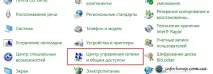
Далі, «Зміна параметрів адаптера ».
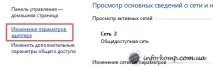
Потім знаходимо наше бездротове підключення і натиснувши по ньому правою кнопкою відкриваємо «Властивості ».
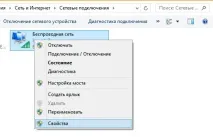
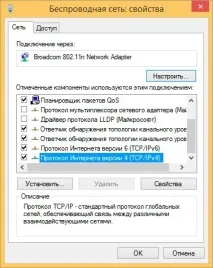
У наступному вікні параметрів у списку протоколів знаходимо «Протокол інтернету TCP/IPv4 » і клацаємо по ньому двічі лівою кнопкою мишки.
Динамічний IP (Dynamic IP), на даний момент мій інтернет працює саме на такому з'єднанні, але іноді зустрічаються й інші такі як: PPPoE, L2TP, PPPoE і Статичний IP.
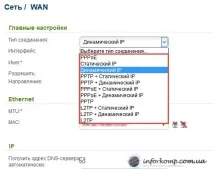
Чому я згадав усі типи підключення? Ну дивіться, наприклад, якщо у вас стоїть «Динамічний IP », а ваш провайдер працює тільки зі статичним IP або L2TP, тоді роутер створить мережу і навіть до нього зможуть підключитися абсолютно всі пристрої, але, на жаль, не одна з них не матиме вихід в інтернет. А причиною цього є те, що точка доступу не може підключитися до мережі через неправильно виставлені налаштування.
Так що якщо ви не впевнені, що вибрали правильний тип підключення, тоді зателефонуйте в кол-центр до свого провайдера і уточніть у будь-якого оператора цю інформацію. Або альтернативним варіантом є пошук даної інформації на сайті того ж провайдера, якщо, звичайно ж, є така можливість.
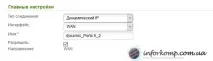
Особисто від себе, рекомендую, спочатку виставити метод підключення «Динамічний IP» і перевірити, яксебе поведе роутер і чи не почне працювати інтернет. Ну, і вже потім розбиратися з цим докладніше.
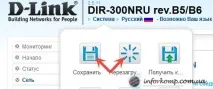
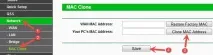
Після клонування, не забудьте, обов'язково зберегти та перезавантажити точку доступу для повноцінної та правильної роботи.
Примітка : Якщо вам не допоможе не один з перерахованих варіантів, рекомендую про всяк випадок перепрошити або оновити прошивку роутера.