При завантаженні Windows 7 чорний екран та курсор миші
Чорний екран із курсором – причини.
При завантаженні Windows 7 чорний екран та курсор миші виникає через масу факторів, кожен з яких іноді не піддається логічному поясненню. При завантаженні Windows 7 чорний екран і курсор миші можуть настати раптово, при цьому користувач може і не підозрювати, який безлад відбувається у файловій системі. Перш, ніж переходити до активних дій, рекомендую заглибитися в корінь проблеми та зрозуміти, звідки взагалі виникає ця недуга.
Отже, при завантаженні Windows 7 чорний екран і курсор миші виникає, найчастіше, черезвірусних програм. . Спочатку операційна система може працювати повільно, потім взагалі почне видавати чорний екран. Віруси, щойно потрапляють у ядро Windows, відразу закидаються у системні папки і починають творити там безглуздий хаос. Неважко здогадатися, що єдина правильна профілактика - встановлення антивірусу. До речі, далеко не будь-який антивірус буде корисним.
На моїй пам'яті зустрічалися цивільні комп'ютери з аналогічною бідою. При завантаженні Windows 7 чорний екран та курсор миші і нічого не можна було з цим поробити. У деяких випадках, Windows все-таки завантажується, щоправда, лише за кілька годин після включення. Справжньою причиною цього лиха був всесвітньо відомийAvast– антивірус, що блокує життєво важливі файли системи, зокрема Explorer.exe.
Власне, представлений вище файл є головною причиною того, що при завантаженні Windows 7 чорний екран і курсор миші не дають спокою користувачу. Explorer.exe відповідає за роботу провідника та всього іншого, що має відображатися на робочому столі. Цей файл може «загинути» чи незапуститися з різних причин - віруси, конфлікт з іншими програмами, а також через "природне старіння" операційної системи, внаслідок чого користувач втрачає права на запуск цього файлу.
Має місце та використання піратської Windows 7.У таких випадках при завантаженні Windows 7 чорний екран і курсор миші виявляються після чергового оновлення системи. Система може завантажити спеціальну обновку, яка перевіряє справжність Windows. Зрозуміло, якщо ви сидите на піратській вінді, таке може статися і з вами.
Найнеприємніше - несправне залізо. Тут вже важко визначити, де саме розташований епіцентр проблеми. Це може бути вихід з ладу плашок оперативної пам'яті, неполадки з жорстким диском, і зрідка неполадки у роботі північного та південного мостів.
Чорний екран із курсором миші – перші дії.
Почнемо з найпростішого. Перед включенням комп'ютера, вийміть з нього всі USB-накопичувачі - флешки, жорсткі диски, Wi-Fi або 3G-адаптери. Нерідко система відмовляється запускатися через незрозумілі конфлікти між залізом і програмним рівнем. На майбутнє, рекомендуюпереінсталювати Windows.
Ідемо через безпечний режим.
Включаємо комп'ютер, бачимо, чорний екран і курсор миші і при завантаженні Windows 7 чекаємо хвилин 5-10 і якщо нічого не відбувається, то приступаємо до дій. Як ми вже говорили в попередньому пункті, причина чорного екрану та робочого курсору – проблеми з файлом Explorer.exe.Перш за все, тиснемо комбінацію клавіш Ctrl+Alt+Del, після чого поверх темного фону повинен з'явитися диспетчер завдань Windows. Думаю, ви вже маєте уявлення про цього диспетчера і знаєте, як з ним працювати, але все ж таки – повторення, мати вчення.
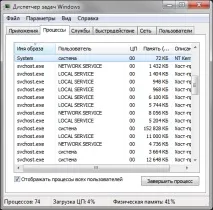
На першій вкладці відображаються всіПрограми, запущені зараз, у нашому випадку, ця вкладка повинна бути порожньою. Переходимо до «Процесам» і намагаємося знайти робочий процес під назвою Explorer.exe. При стовідсотково робочому стані Windows це буде виглядати так:
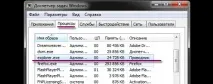
Ну а якщо при завантаженні Windows 7 з'явився курсор миші на фоні чорного екрана, цього процесу в списку не буде. На багатьох форумах ви можете натрапити на «блатні» поради досвідчених програмерів про цю проблему, наприклад, перепишіть шматок ядра на C++. Цього нам не потрібно!
Найдієвіший варіант – запуск Windows із безпечного режиму. До речі, звикайте до цієї плюшки, оскільки більшість дій із несправною системою вирішуються лише цим методом. Отже, перезавантажуємо комп'ютер та клацаємо по клавіші F8. Побачите таку картину.
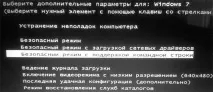
Як тільки ви дістанетеся до цього меню, виберіть «Безпечний режим із підтримкою командного рядка». Після цього система провантажиться зі звичною утилітою CMD.
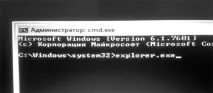
Власне, консоль у Windows - прекрасне творіння, яке часто приходить на допомогу. Набираємо у рядку Explorer.exe, як у прикладі вище. Таким чином, ми зможемо подолати чорний екран з курсором миші при запуску Windows 7 і запустити систему в робочому стані. Щоправда, наступні запуски у звичайному режимі знову супроводжуватимуться темним екраном і одиночним курсором. Що робимо далі?
Війна із антивірусом.
Почнемо, мабуть з антивірусу. Якщо ви користуєтеся Avast, нам доведеться видалити його, або переналаштувати. Насамперед заходимо в налаштування антивірусу, потім «Активний захист» - «Екран файлової системи» - «Налаштування» - «Виключення». Як ми вже казали, Avast може блокувати файл Explorer.exe, тому нам необхідно додати його до спискувинятків. Це буде виглядати так:
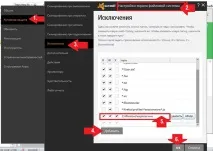
Після цього перезавантажуємося і дивимося, що вийде. Якщо чорний екран і курсор миші під час запуску Windows 7 нікуди не зник, читаємо далі.
Активація операційної системи.
Повернемося до питання активації. Якщо після запуску безпечного режиму ви побачите таку картину, то саме наш випадок.
Вирішується ця проблема досить просто – необхідно завантажити «Кряк». Це своєрідний ключик, який активує піратку. Ну а користувачам справжньої Windows цього не варто боятися.
Налагодження через реєстр.
Припустимо, що чорний екран та курсор миші під час запуску Windows 7 виникли через хуліганство вірусів у реєстрі. Тому спробуємо вирішити проблему вручну. До речі, цей метод можна використовувати як у звичайному, так і в безпечному режимі.
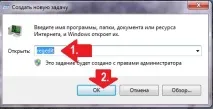
Відкриваємо диспетчер завдань та клацаємо «Нове завдання», після чого з'явиться таке поле для введення.
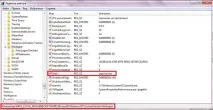
Знайдіть файл Shell, подвійним клацанням відкрийте його налаштування. Видаляємо встановлене значення та вводимо explorer.exe.
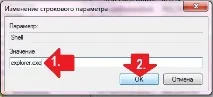
Перезавантажуємось. Якщо проблема так і не зникла, продовжуватимемо мозковий штурм.
Відновлення системи.
Ця функція – універсальний засіб від усіх проблем. Підемо шляхом найменшого опору, запускаємося через безпечний режим, потім Пуск - всі програми - стандартні - службові - відновлення системи.
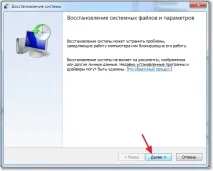
Перше віконце не несе нічого корисного, клацаємо «Далі».
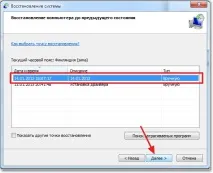
Тепер ми маємо вибрати точку, на стан якої буде виконано відкат. Це своєрідне повернення системи в робочий стан, якщо завгодно, то можна привести аналогію з подорожжю в часі, та прибуде з вами Марті Макфлай. Вибираємопотрібну точку та йдемо вперед.
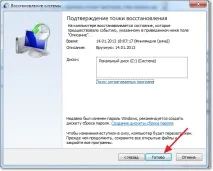
Ознайомтеся з вмістом вікна і натисніть «Готово».
Вискочить останнє попередження, з яким потрібно погодитися.
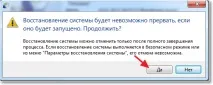
Саме відновлення розпочнеться під час перезавантаження Windows. Як тільки система запуститься, ви побачите таке повідомлення:
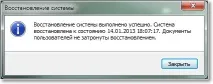
Отже, працездатність Windows у цьому повністю відновлено. У більшості випадків проблема чорного екрану з курсором миші при запуску Windows 7 вирішується саме таким чином.
Відкат драйверів та ліве ПЗ.
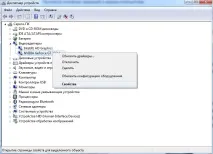
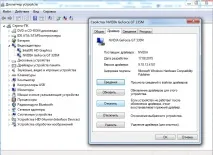
Ще раз згадаємо про погані драйвери, яких слід позбутися. Взагалі, автоматичний відкат драйверів виконується при відновленні системи, хоча можна провернути цей процес набагато швидше. Отже, увійдіть через безпечний режим, потім відкрийте диспетчер пристроїв (комп'ютер – властивості системи – диспетчер пристроїв).
Мертве залізо.
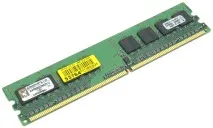
Наостанок повернемося до найнеприємнішого. Припустимо, ви повністю перевстановили Windows, але користі від цього ніякого. Тепер пропоную поколупатися в залозі. Спробуйте увімкнути комп'ютер, комбінуючи плашки оперативи. Також можна перевірити оперативну пам'ять програмним способом. Читайте про те, як це зробити у статті «Чому зависає комп'ютер » у пункті під номером 5.
Висновок.
На цьому, власне, і все. Пам'ятайте, що найдієвіший метод – переустановка Windowsз збереженням всіх даних, а якщо навіть це не допомагає, необхідно шукати джерело проблем у системному блоці. Вдалої роботи!