Приховані знаки форматування у Word (Ворд) - Комп’ютерна допомога
У цій статті будуть описані приховані символи форматування, які використовуються у Microsoft Word. Також будуть розглянуті способи їх відображення та редагування.
Спочатку розглянемо основні поняття. Знаки форматування – це спеціальний набір символів. Їх використовують, щоб візуально показати форматування документа. Наприклад, до символів табуляції можна зарахувати стрілки.
У вигляді прогалин виступають точки, що відображаються між словами, між якими було поставлено пробіл.
Наприкінці кожного абзацу також ставиться спеціальний знак, що вказує на кінець попереднього та початок наступного абзацу.
Ще існують так звані м'які переноси. Вони використовуються для очевидного вказівки перенесення слова. Вказується у вигляді дефісу у частині слова, де буде здійснено перенесення. Звичайно, якщо слово переноситися, то і дефіс відображається.
Також є знаки для відображення розривів. Це такі місця, які вказують на перенесення слова або цілої фрази, у тих випадках, коли вони не розміщуються в рядку.
Всі ці символи або знаки завжди присутні в редагованому документі. Навряд чи ви знайдете документ, в якому не буде присутнє хоча б кілька символів форматування. Однак за звичайного документа їх не видно. Ось наприклад візьмемо новий створений документ, у якому написано 2 речення, у різних абзацах:
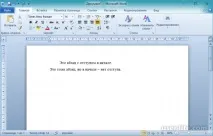
Як бачимо, жодних знаків, крім стандартних точок, ком і тире - немає. Однак вони все ж таки існують у цьому документі. Їхнє відображення за замовчуванням вимкнено, це зроблено для зручності та читабельності документа. Ось як він виглядає насправді:
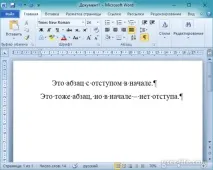
Що б було зручніше, я збільшив шрифт та масштаб документа. Тепер бачимо, що після першого слова стоїть знаккрапка. Як було сказано вище, цей знак вказує на наявність одного пропуску. Кожен зроблений пробіл буде відображатися точкою.
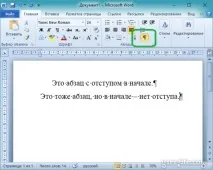
Але ж у вас у документі все ще не відображаються ці приховані знаки форматування. Щоб увімкнути їх відображення, слід натиснути на кнопку "Відобразити всі знаки" або ж натиснути клавішіCtrl+*. Сама кнопка знаходиться в розділі "Абзац" вкладки "Головна" на панелі інструментів:
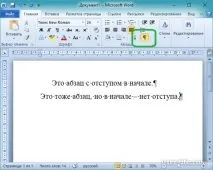
Щоб приховати ці символи, ще раз натисніть на цю кнопку.
На прикладах вище були відображені знаки табуляції. Причину тому не знаю, проте перед першою пропозицією я ставив знак табуляції (кнопка "Tab"), але стрілок не побачив. Та сама ситуація і в другому абзаці, ставив таб, стрілка не з'являлася. Все видалив, і знову спробував. Як було сказано вище, кожне натискання клавіші "Tab" спричиняє відображення знака відступу, вона ж стрілка:
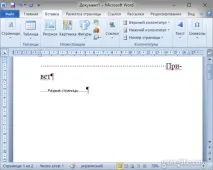
Ось наприклад зробить перенесення слова, і відобразимо розрив сторінки:
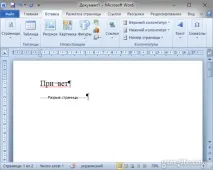
Розрив сторінки означає, що пропозиція, що знаходиться після нього, завжди друкуватиметься з наступної сторінки.
Розглянемо м'яке перенесення, заповнивши рядок пробілами:
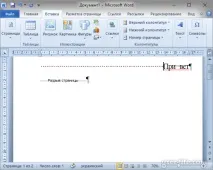
Як бачимо, поки все слово повністю міститься в рядку, то перенесення не потрібно. При використанні м'якого перенесення, у нас буде зроблено перенесення не цілого слова а за правилами перенесення: