Приховуємо іконки та папки в iOS 9 без джейлбрейку
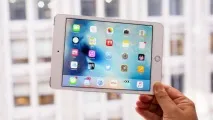
Прозорість інтерфейсу, що з'явилася в iOS 7, дозволить вам уберегти від сторонніх очей будь-яку програму. Щоправда, для цього доведеться пожертвувати яскравими та барвистими шпалерами, встановивши на робочий стіл звичайне біле або сіре тло. Як це робити, думаю, знають усі, а тому докладну інструкцію з пошуку та «наклеювання» шпалер залишимо поза увагою.
Ховаємо папки
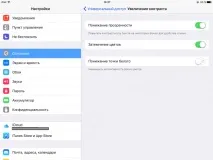
Завершивши необхідні маніпуляції із зображеннями, вам, мої юні конспіратори, доведеться перейти у додаток «Налаштування». Пройдіть наступним шляхом: «Основні» – «Універсальний доступ» – «Збільшення контрасту». Потім, якщо ви віддали перевагу сірій кольоровій гамі на робочому столі, пересуньте тумблер «Зниження прозорості» в положення «вкл». Якщо білий – все робимо навпаки. Ось так:
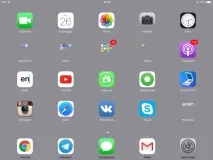
Тепер скопіюйте ці символи [⠀⠀⠀⠀⠀⠀] (без дужок) та замініть ними назву папки. Вуаль! Наявні в папці іконки немов повисли в повітрі. Дивіться самі:
Ховаємо власне програми
Для того, щоб приховати саму іконку програми, вам потрібно буде докласти трохи більше зусиль. Встановіть із App Store на свій пристрій утиліту App Icon Free, відкрийте його та виберіть вкладку «Створити» — «Посилання». Вам буде запропоновано вибрати свій логотип. Встановіть як таке нещодавно збережене сірий (або білий) фон. У полі «Введіть URL» забіть будь-який текст або запропоновану вище комбінацію пробілів.

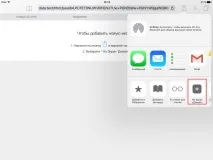
Натисніть "Встановити". Після цього відкриється вкладка в браузері Safari - лякатися цього не потрібно. Так і має бути. Додайте піктограму програми на робочий стіл. Ось так:
Повинно вийти ось так (підпис збережений на доказ того, що іконка там справді є):
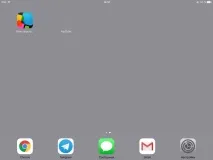
Мабуть, багатьом результатздасться не надто елегантним. Однак зберегти секретні дані таким чином вийде абсолютно у кожного. Використовуйте.