Прийоми в Adobe Illustrator, Sharlotta Stock
Тут зібраніприйоми,трюки, ефекти в Adobe Illustrator, які використовуються професіоналами у повсякденній роботі, і за допомогою яких можна заощадити масу робочого часу. Поради будуть корисні як новачкам, так і тим, хто вже давно працює в програмі.
Перше правилостокового ілюстратора : "Якщо ви робите щось довго, значить, ви робите це не так". Тутконкретні прийоми, поради, клавіатурні скорочення, що дозволяють швидше та ефективніше працювати в Adobe Illustrator.
Швидкий доступ до Selection Tool (чорна стрілочка)
Працюючи з будь-яким інструментом, натисніть та утримуйте , щоб тимчасово активізувати інструментSelection.
Активізується останній використаний інструмент виділення, тому якщо до цього ви працювали з інструментом Direct Selection (біла стрілочка), то, відповідно, активізуватиметься він.
Просто відпустіть клавішу , щоб повернутися до поточного вибраного інструменту.
Як приховати габаритну рамку (Bounding box)
За допомогою габаритної рамки можна швидко змінити розміри об'єкта, не застосовуючи інструменту Scale (Масштаб), але вона може відволікати увагу при переміщенні об'єкта, особливо, якщо об'єкт маленький. Знати, як можна швидко сховати або відобразити габаритну рамку дуже корисно. Щоб переключити видимість габаритної рамки, натисніть клавіші .
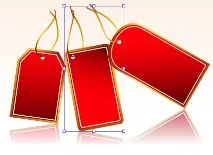
Як приховати межі контуру(Edges)
Видимі межі виділеного об'єкта можуть заважати ще більше, ніж габаритна рамка. Часто через них можна навіть побачити сам об'єкт. Щоб переключити видимість контурів, використовуйте клавіші .
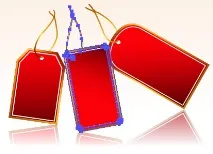
Як приховати межі документа
заЗа замовчуванням в Adobe Illustrator включена видимість меж документа, якщо раптом вам знадобиться їх прибрати, щоб оцінити малюнок без зайвих обмежувальних ліній, ви можете натиснути клавіші .
Швидкий доступ до вікна Move
Якщо потрібно вікно Move (Переміщення), зовсім не обов'язково довго шукати його в меню Object (Об'єкт). Достатньо зробитиподвійне клацання на інструменті Selection (Виділення).
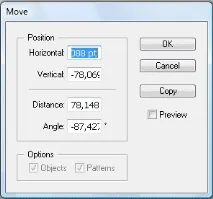
Позиціювання при створенні фігури
Використовуючи будь-який інструмент для побудови фігур, ви можете змінити положення фігури, що створюється. Для цього натисніть і утримуйте клавішу пробілу, щоб перервати роботу інструменту і перемістити фігуру. Відпустивши клавішу пробілу, можете продовжувати побудову фігури. Прийом особливо корисний для малювання з використанням еліпсів, тому що відразу складно потрапити в ту точку, звідки потрібно починати шикування.

Налаштування інструментів
Більшість інструментів мають налаштування, зміна яких впливає на їх роботу. Отримати до них швидкий доступ дуже просто, достатньо зробити подвійне клацання по іконці на панелі інструментів. Налаштування викликаються для наступних інструментів: Line (Лінія), Arc (Арка), Rectangular Grid (Прямокутна сітка), Polar Grid (Полярна сітка), Flare (Блик), Painbrush (Пензель), Pencil (Олівець), Blob brush (Пензель плями) ), Smooth (Згладжування), Eyedropper (Піпетка), Blend (Покроковий перехід), Live Paint Bucket (Заливка), Live Paint Selection (Виділення штриха) та всі інструменти спотворення, роботи з символами та графіками.
Зверніть увагу, що властивості покрокового переходу (Blend) ви можете викликати подвійним клацанням на кнопці, а не розшукуючи його в меню Object.
Як швидко сховати чи показати кількашарів
Якщо ваш малюнок складається з великої кількості шарів або підшарів і ви хочете сховати кілька з них, клацніть на піктограмі ока на панелі Layers (Шари) і перетягніть його вздовж інших шарів. Таким чином, ви покажете або сховаєте відразу кілька прилеглих шарів.
А якщо ви хочете побачити тільки один шар, а решту приховати, достатньо затиснути клавішуі клацнути на піктограмі очі того шару, який ви хотіли б побачити. Щоб повернути відображення інших шарів, достатньо ще раз натиснути на цьому шарі з натиснутою кнопкою .
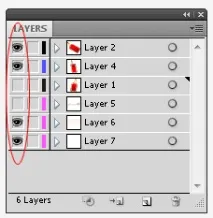
Гарячі клавіші для зміни масштабу
Для відображення ілюстрації в реальному розмірі використовуйте клавіші — , а щоб підігнати малюнок за розміром вікна — .
Якщо ви щасливий власник графічного планшета Wacom Intuos 3, ви можете призначити ці поєднання на спеціальні кнопки.
Ці режими можна вмикати за допомогою панелі інструментів. Для режиму Actual Size (Реальний розмір або 100%) клацніть двічі на інструменті Zoom (Масштаб), а для увімкнення режиму Fit in Window (За розміром вікна) – на інструменті Hand (Панорама).
Зміна ділянки при масштабуванні
Якщо створюючи рамку для збільшення ділянки за допомогою інструмента Zoom (Масштаб), ви помістили покажчик не в тому місці, не поспішайте відпускати кнопку миші. Утримуючи клавішупробілу, змініть положення рамки, а потім відпустіть клавішу пробілу, щоб продовжити виділення ділянки.
Клавіатурні поєднання для інструментів Zoom
Щоб не звертатися до панелі інструментів для активації Zoom (Масштаб), натисніть клавіші . Це тимчасово активує інструмент Zoom. Клацніть мишкою, щоб збільшити масштаб, та опустіть клавіші, щоб повернутися допопередній інструмент. Використовуйте клавіші , щоб зменшити масштаб .
Клавіатурні поєднання для інструментів Hand
А також ви можете не турбувати себе вибором на панелі інструменту Hand. Для його тимчасової активізації достатньо натиснутиклавішу пробілу, прокручувати, а потім відпустити клавішу, щоб повернутися до попереднього інструменту.
Відображення центральної точки
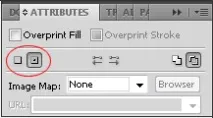
У прямокутниках та еліпсах завжди відображається центральна точка, але в таких об'єктах як багатокутник чи зірка її немає. Ви можете увімкнути або вимкнути відображення центральної точки на панелі Attributes (Атрибути). Виділіть об'єкт, клацніть на панелі на маленькій піктограмі Show Center (Показувати центр) або Don't Show Center (Не показувати центр). Це не змінює заданих за замовчуванням налаштувань інструментів, отже, цю операцію потрібно робити для кожного об'єкта.
Відображення палітр
Для звільнення робочого простору можна тимчасово заховати палітри, натиснувши клавішу . Зникне панель інструментів. Щоб залишити її та приховати всі палітри, натисніть
Швидка зміна інструментів
Для вибору деяких інструментів необхідно натиснути та утримувати кнопку миші на видимому інструменті, що відкриває меню інших інструментів групи. Інший метод швидкого перемикання між інструментами груп у тому, щоб утримуючи клавішу. клацнути на видимому інструменті. Кожен такий клацання активізує наступний інструмент групи.
Призначення гарячих клавіш
При створенні ілюстрації часто доводиться використовувати команди, в яких немає гарячих клавіш, це наприклад, Expand, Expand Appearance, Divide Objects Below, Simplify і т.д. Дуже незручно щоразуїх відшукувати в меню програми, краще раз і назавжди призначити на них свої гарячі клавіші та користуватися своїм задоволенням.
Викличте в меню Edit командуKeyboard Shortcuts, у списку виберітьMenu Commands і, вибираючи потрібні команди в меню, підбирайте їм значення, які ще не призначені в програмі. Якщо таке поєднання вже є, ви можете призначити його на своє або придумати інше поєднання.
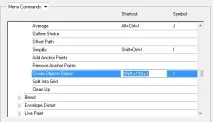
Ви можете завжди повернутися до стандартних значень клавіш, вибравши в полі Set значення Illustrator Defaults.
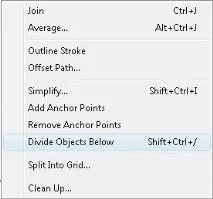
Не бійтеся забути, яку гарячу клавішу ви призначили і для якої команди, в меню навпаки потрібної команди будуть відображатися нові значення.
Цю сторінку було показано 33065 раза.