Прикріплення зовнішніх файлів до документів та довідників 1С 8
1. Створення інформаційної бази:
- Запустимо 1С і у вікні "Список інформаційних баз" виберемо "Додати":
- у вікні ставимо перемикач на «Створення інформаційної бази без конфігурації…»:
- далі вибираємо «Створення нової інформаційної бази» та натискаємо «Далі»:
- Вказуємо ім'я інформаційної бази, натискаємо «Далі»:
- Вказуємо папку, де зберігатиметься інформаційна база (бажано створити папку заздалегідь), натискаємо «Далі» :
- У вікні натискаємо «Готово» :
Інформаційна база із вказаним ім'ям з'явиться у списку.
2. Відкриття конфігурації:
Вибираємо цю базу і натискаємо «Конфігуратор»:
- у вікні для простоти можна натиснути в лівому верхньому кутку кнопку «Відкрити конфігурацію»:
3. Створення довідника «Файли»:
Відразу обмовимося, що приклад спрощений і довільний файл ми будемо зберігати в одному з реквізитів самого довідника.
Отже, довідник «Файли» міститиме два реквізити: Файл (для зберігання двійкових даних), Ім'яФайла (для зберігання імені завантаженого файлу) та ПосиланняНа Власника (для прив'язки файлу до потрібного нам документу).
- Створимо дві підсистеми «Довідники» та «Документи»:
- Створимо новий довідник та назвемо його «Файли»:
- Перейдемо на закладку «Підсистеми» та додамо цей довідник до підсистеми «Довідники»:
- Перейдемо на закладку «Дані» та додамо новий реквізит, назвемо його «Файл» та вкажемо Тип «СховищеЗначення»:
- Додамо ще один реквізит, назвемо його «Ім'яФайлу» і вкажемо Тип «Рядок», поставимо галочку«Необмежена довжина»:
- Додамо ще один реквізит, назвемо його «ПосиланняНаВласника» і вкажемо Тип «ДокументПосилання» :
- Переходимо на закладку "Форми" і в полі Форми елемента натискаємо кнопку "Відкрити":
- У вікні, що відкрилося, можна нічого не змінювати і натиснути кнопку «Готово» :
- Далі створимо Форму списку, у полі Форми списку натискаємо кнопку «Відкрити»:
- У вікні тепер натискаємо «Далі»:
- Тепер вказуємо якісь колонки повинні відображатися у Формі списку, поставимо галочку навпроти «ПосиланняНа Власника» і натискаємо «Готово» :
- У формі для краси, що відкрилася, стовпець «Код» перемістимо на верх (тобто на початок таблиці):
Форма елемента довідника "Файли", крім даних самого об'єкта, міститиме два додаткові реквізити: "Ім'я" та "ПосиланняНаФайлВчасномуСховищі"
- У правій частині під "Об'єктом" додамо реквізит і назвемо його "Ім'я" і вкажемо Тип "Рядок":
- Додамо ще один реквізит, назвемо його «ПосиланняНаФайлВчасномуСховищі» і вкажемо Тип «Рядок» :
Для завантаження файлу з диска в інформаційну базу та для збереження його на диск у формі елемента створимо дві локальні команди: "ЗавантажитиСДіска" та "ЗберегтиНаДиск"
- Перейдемо на вкладку «Команди» і створимо нову локальну команду «ЗавантажитиСДіску»:
- На вкладці «Команди» створимо ще одну локальну команду «ЗберегтиНаДиск»:
- На вкладці «Елементи» додамо групу «Звичайна група»:
- Тепер перетягнемо до створеної групи наші локальні команди:
- Встановимо горизонтальне положення кнопок на формі та знімемо галочку «Відображати Заголовок»:
- І для краси створимо ще у цій групі «Декорацію-напис»:
- Клацаємо правою мишкою на кнопці «Завантажити з диска» та вибираємо«Дія команди»:
- залишаємо "Створити на клієнті", натискаємо "ОК":
- Повторюємо ситуацію з кнопкою "Зберегти на диск", тільки тепер вставляємо наступний код:
- У властивостях форми створюємо наступні процедури: "ПередЗаписомНа Сервері", "ПріЗаписиНаСервері" та "ПріВідкриття та підставляємо код":
- Тепер запускаємо "Підприємство":
- Намагаємося створити елемент довідника, якщо вискакує помилка «Використання модальних вікон у цьому режимі заборонено!
Зробимо не дуже хорошу річ:
У конфігураторі правою кнопкою мишки на назви конфігурації клацаємо і вибираємо «Властивості», де в самому низу в рядку «Режим використання модальності» ставимо «Використовувати» і перезапускаємо базу.
Тепер все має заробити!
4. Створення Критерію відбір «Пов'язаніДокументи»:
Далі цей критерій відбору нам знадобиться, щоб відібрати в табличну частину документа файли, які з ним пов'язані.
- Створимо новий критерій відбору та назвемо його «Зв'язані документи»:
- Перейдемо на закладку «Підсистеми» та додамо цей критерій відбору до підсистеми «Документи»:
- Перейдемо на закладку «Дані» та встановимо Тип «ДокументПосилання»:
- Перейдемо на закладку «Склад» і виберемо реквізит довідника «Файли» «ПосиланняВласника»:
- Перейдемо на закладку «Форми» та створимо Форму списку:
- У форму списку перетягуємо реквізит Об'єкта «Посилання Найменування»:
5. Створення документа «Продажі»:
Тепер створимо простенький документ із метою прикріпити до нього файли.
- Створимо новий документ і назвемо його «Продаж»:
- Перейдемо на закладку «Підсистеми» та додамо цей документ до підсистеми «Документи»:
- Перейдемо на закладку «Дані» та додамоданий який-небудь реквізит, наприклад, «Опис» з Типом «Рядок» необмеженої довжини та в багаторядковому режимі:
- На закладці «Дані» додамо табличну частину, назвемо її «Список документів»:
- На закладці «Дані» в табличну частину додамо реквізит та ім'ям «Файл» та Типом «Довідник Посилання.Файли»:
- На закладці «Дані» до табличної частини додамо реквізит та ім'ям «Документ» та Типом «ДокументПосилання»:
- Перейдемо на закладку «Форми» та створимо форму списку:
- У вікні, натискаємо кнопку «Далі» :
- У вікні вибираємо реквізит «Посилання» і натискаємо кнопку «Готово»:
- Перейдемо на закладку «Форми» та створимо форму документа:
- У вікні, натискаємо кнопку «Готово» :
- У формі документа, що відкрилася, додаємо Групу «Звичайна група» і назвемо її «Документи»:
- І перетягуємо в неї реквізити, оскільки показано на малюнку нижче. Аналогічно створюємо ще одну таку групу з назвою «Файли» та перетягуємо до неї «Список Документів»:
- Додаємо нову Групу «Сторінки» та перетягуємо до неї групи «Документи» та «Файли»:
- На вкладці «Команди» створимо нову локальну команду з ім'ям «Отримати Список» і перетягнемо її до папки Файли:
- На кнопці, що з'явилася на формі документа, клацаємо правою кнопкою мишки вибираємо «Дію команди»:
- Створюємо на клієнті:
- Додаємо наступний код:
- Також додаємо функцію:
- Переходимо до довідника «Файли» на закладку «Введення на підставі», у верхній частині клацаємо на олівець та обираємо Документ «Продажі» та натискаємо «ОК»:
- Після цього клацаємо «Конструктор введення на підставі»:
- У формі, що відкрилася, навпроти Поля «ПосиланняНаВласника» клікаємо і вибираємо вгорі «Посилання», потім тиснемо"ОК":
- Тепер все має заробити!
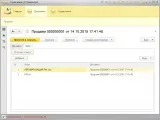
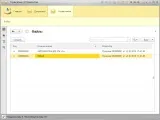
У документі через "Створити на підставі" прикріплюємо файли, а список отримуємо, переходячи на сторінку "Файли" і натиснувши кнопку "Отримати список". Після запису документа список зберігається.
- Усі файли записуються у довідник «Файли»