Примарний гонщик у Фотошоп, Портал графіки та дизайну
Примарний гонщик у Фотошоп
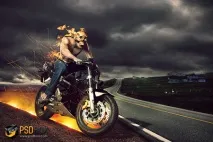
Урок був навіяний фільмом «Примарний Гонщик». Я спробував зробити щось подібне. Не дивлячись на те, що мій гонщик відрізняється від гонщика з фільму, урок, сподіваюся, буде вам корисним.
Найдоступніша звукоізоляція в Москві бікрост – використовується як матеріал, для ізоляції Вашої покрівлі.
У цьому уроці ви дізнаєтесь, як працювати зі стоковими зображеннями типу Полум'я, створити темне тло і створити певні світлові ефекти.
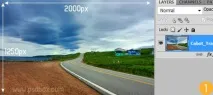
КРОК 1. Для цього уроку для створення нового документа я використовував розміри 2000×1250 px. Незважаючи на те, що розміри оригінального файлу PSD складають 3200×2000, я думаю, що задані розміри - краще для виконання уроку, і при бажанні кінцеве зображення з цими розмірами можна використовувати як хороший HD постер.
Тому створіть новий документ зі згаданими розмірами та використовуйте зображення з асфальтовою дорогою як фоновий шар. Збільште масштаб зображення з дорогою, щоб воно відповідало розмірам нашого документа.
КРОК 2. Ми відразу додамо всі стокові зображення, так що у нас вже буде готова структура із шарів, а потім ми проведемо всі корекції та додамо ефекти.
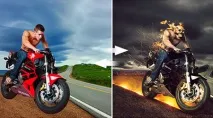
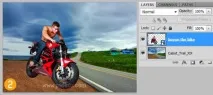
Тому відкрийте зображення хлопця на мотоциклі, відокремте його від фону та вклейте на новий шар на наш документ, як показано на скріншоті нижче. Я зменшив масштаб зображення приблизно на 27% оригінального зображення.
КРОК 3. Відкрийте стокове зображення з черепами та скопіюйте один череп, як показано на скріншоті нижче, один з яких розташований поверх голови байкера. Я зменшив розмір черепа десь на 18%, потім я трохи розгорнув череп у правубік. Використовуйте підборіддя хлопця та підборіддя черепа для вирівнювання.
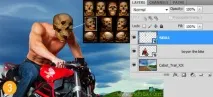
До шару з хлопцем на мотоциклі додайте шар-маску, щоб приховати частини голови хлопця, які видно з-за черепа. Я також використовував відсічну маску до шару з байкером і далі за допомогою інструменту Штамп (clone tool), сховайте підборіддя та щіку хлопця.
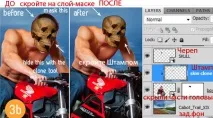
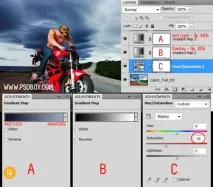
КРОК 4. Зараз, структура нашої роботи-готова. Давайте, зробимо заднє тло трохи темніше. Як завжди, я використав три коригувальні шари. Спочатку я зменшив насиченість заднього фону, а потім я застосував два коригувальні шари Карта градієнта (Gradient Map), щоб посилити контраст і створити зловісну атмосферу. Всі ці три коригувальні шари, я розташував поверх шару із заднім фоном нижче шару з байкером та черепом. Я проведу корекцію цих верств окремо.
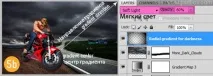
Примітка перекладача: Для коригувального шару Карта градієнта (Gradient Map) – режим накладання Перекриття (Overlay), непрозорість шару 35%. Для коригувального шару С Карта градієнта (Gradient Map) – режим накладання М'яке світло (Soft Light), непрозорість шару 80 % Див. скріншот нижче.
КРОК 5. Наш байкер з пекла, тому нам потрібне відповідне небо. Тому, відкрийте стокове зображення неба та перемістіть зображення з небом на наш документ (масштабуйте при необхідності). Далі, до шару з небом, додайте шар-маску і застосуйте м'який пензель, щоб приховати нижню частину зображення.
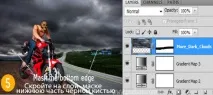
Створіть новий шар, на новому шарі створіть Радіальний градієнт (Radial Gradient) тип градієнта від Чорного до Прозорого. Змініть режим накладання для цього шару на М'яке світло (Soft light) для того, щоб зробити фон плавним темним.
Розмір градієнта, який ви намалюєте, визначатиме, наскількитемним буде зображення. Я зменшив непрозорість шару до 60%, тому що зображення було надто темним, на мій погляд, тому, якщо вам знадобиться, зменшіть непрозорість шару. Див. зображення 5b нижче.
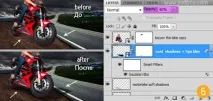
КРОК 6. Створіть тінь від мотоцикла. Я продублював шар з мотоциклом, і зменшив значення Яскравості (lightness) до 0 за допомогою коригувального шару Колірний тон / Насиченість (Hue/Saturation) і застосував інструмент Трансформацію (Transform) опцію Спотворення (Distort), щоб спотворити знебарвлене зображення мотоцикла для того, створити тінь від мотоцикла.
Я зменшив непрозорість створеної тіні до 60% і застосував до шару Розмиття Гауссом (Gaussian Blur) 5px, щоб пом'якшити тінь.
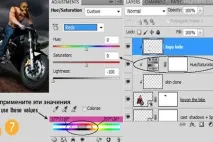
КРОК 7. Я змінив колір мотоцикла за допомогою коригувального шару Колірний тон / Насиченість (Hue/Saturation), який я використовував як відсічна маска. Я просто зменшив Яскравість (Lightness) Червоного каналу (Red Channel) до 0 у вікні налаштувань Колірний тон/Насиченість (Hue/Saturation).
Ця корекція злегка вплине на колір шкіри хлопця, що не страшно, тому що в будь-якому випадку шкіра була надто перенасичена. Я також видалив логотип Honda за допомогою інструменту Штамп (clone tool), застосовуючи його на новому шарі. Ви можете використовувати власний логотип або вказати назву на мотоциклі, якщо є бажання.
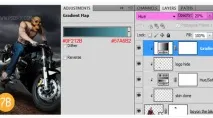
Зменшіть насиченість мотоцикла за допомогою коригувального шару Карта градієнта (Gradient Map), цей коригуючий шар використовуйте як відсічні маски. Я використовував режим накладання колірний тон (Hue) і зменшив непрозорість шару до 20%. Скріншот 7b.
КРОК 8. Отже, давайте рухатися далі і проведемо корекцію черепа. Знову ж таки я використовував коригувальні шарияк відсічні маски. Я використовував колірний баланс (Color Balance), щоб трохи посилити контраст. Див. скріншот 8 для отримання додаткової інформації.
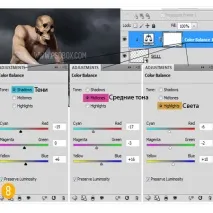
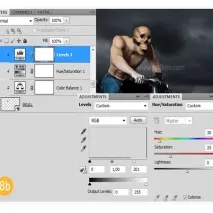
Я хотів створити більш рівномірний і ненасичений колір для черепа, тому, як другу корекцію я застосував колірний тон / Насиченість (Hue/Saturation). Я також вирішив посилити світлові відблиски, тому я використовував рівні(Levels), щоб зробити зображення трохи світлішим. Скріншот 8b.
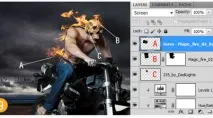
КРОК 9. Ок, структура готова, корекція проведена, тож ми можемо рухатися далі. Отже, ми додамо світлові ефекти. Почніть з додавання декількох зображень із полум'ям поверх черепа та спини чоловіка. Використовуйте стокові зображення полум'я за посиланням спочатку уроку, поміняйте режим накладання шарів з полум'ям на Освітлення (Screen).
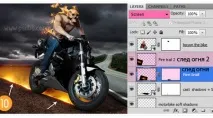
КРОК 10. Відкрийте стокове зображення полум'я і вклейте наш документ нижче шару з мотоциклом, але вище шару з тінню. До цього зображення застосовуйте режим накладання освітлення (Screen), а також застосуйте масштабування та змініть розміри за потреби.
Завдання полягає в тому, щоб створити щось подібне до вогняного сліду, який залишає за собою мотоцикл з пекла. Якщо свічення занадто сильне або заднє фон не приховується, застосуйте рівні (Levels) і зміцніть тіні.
КРОК 11. Переднє колесо мотоцикла – це основна фокусна точка композиції. Для того, щоб це колесо трохи сильніше виділялося, створіть світловий ефект свічення на новому шарі, використовуючи велику м'яку кисть.
Я використовував колірний відтінок # 93650C та режим накладання Освітлення основи (Color Dodge). Я намалював цей світловий ефект у нижній частині мотоцикла та коліс, зокрема переднього колеса. Не створюйте світлонадто насиченим.
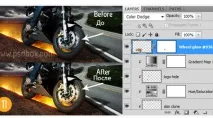
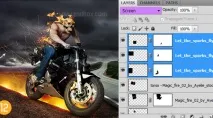
КРОК 12. Ви можете створити почуття руху і звичайно щось дуже цікаве, шляхом додавання іскор, що вилітають з-під мотоцикла. Ви можете створити такий ефект, використовуючи стокове зображення полум'я.
Я використовував зображення, далі я скопіював і вклеїв іскри на наш документ і підкоригував іскри під мотоцикл. Я ще раз використовував режим накладання освітлення (Screen), а також до шару з іскрами я додав шар-маску, щоб приховати грубі краї за допомогою м'якого пензля.
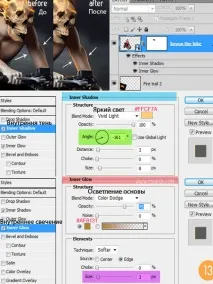
КРОК 13. Останній світловий ефект, який я створив, – це світло на краях. На фотографіях такий світловий ефект використовується, щоб відокремити об'єкт від заднього фону. У нашій роботі ми використовуємо цей світловий ефект, щоб додати художній ефект і щоб наше зображення стало краще виглядати, а також, щоб зображення було більш реалістичним.
Т.к. у нас мотоцикл на окремому шарі, це набагато спрощує наше завдання, замість фарбування вручну маленьким пензлем, створюючи світловий ефект, ми можемо використовувати стилі шару. Невеликий цікавий світловий трюк, який я люблю.
Отже, до шару з мотоциклом застосуйте стилі шару (layer styles). Стилі шару, які я використовував – це Внутрішня Тінь (Inner Shadow) та Внутрішнє світіння (Inner Glow). Обидві опції допоможуть створити світловий ефект на краях. Я також застосував ці стилі шару до шару з черепом. Див. зображення нижче за додатковою інформацією.
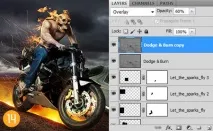
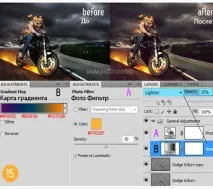
КРОК 15. Давайте рухатись далі і приступимо до основної корекції. Я використовую коригувальні шари в міру можливості. У даному випадку, я використовував коригувальні шари Карта градієнта (Gradient Map) та режимом накладання Заміна світлим (Lighten), непрозорість шару зменшіть до 25%та Фото Фільтр (Photo Filter), режим накладання Нормальний (Normal).
Насправді подібна корекція реально залежить від вашого власного смаку, тому що це залежить від того, яку атмосферу ви хочете застосувати до підсумкового зображення.
Я просто покажу вам, що я зробив, але ви можете додати коригуючі шари і додати світлові ефекти, які вам подобаються. Я вирішив створити апокаліптичну атмосферу.
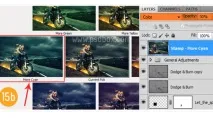
Далі, я створив штамп, натиснувши клавіші Shift+Ctrl+Alt+E і застосував корекцію Варіанти (Variations), йдемо Зображення – Корекція – Варіанти (Image>Adjustments>Variations), щоб додати Більше Блакитного (More Cyan). Потім я зменшив непрозорість нового шару зі штампом до 30% і змінив режим накладання на Кольоровість (Color).
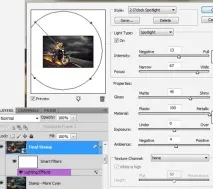
КРОК 16. В останньому кроці я застосував фільтр Ефекти Освітлення (Lighting Effects), йдемо Фільтр – Рендерінг – Ефекти Освітлення (Filter&Render&Lighting Effects). Цей фільтр, який я майже завжди використовую для створення загального освітлення або коли я хочу створити вибірковий ефект віньєтки. У цьому випадку я використовував обидва підходи.
Я сфокусував світло на байкері і затемнив праву сторону зображення, яка на мій погляд менш цікава, використовуючи налаштування звуження фокусу. Отже, я створив ще один штамп і застосував фільтр до нового шару зі штампом, який назвав Підсумковий Штамп.
Отже, якщо ви хочете привернути увагу до якоїсь області зображення або хочете створити ефект віньєтки, це класний фільтр, який ви можете використовувати. Див. скріншот нижче за додатковою інформацією.
На цьому все ми закінчили урок. Сподіваюся, вам сподобався підсумковий результат уроку та що урок був не надто складним. Я спробував детально описатиурок, наскільки можливо.
Автор: Andrei Oprinca Перекладач: Садигалієв Марат Джерело
Цей урок підготовлений для Вас командою сайту http://www.photoshop-master.ru