Припинено роботу програми Skype як вирішити проблему

Під час використання програми Skype ви можете зустрітися з деякими проблемами в роботі та помилками програми. Однією з найнеприємніших є помилка «Припинено роботу програми Skype». Їй супроводжує повна зупинка роботи програми. Єдиним виходом залишається примусово закрити програму і перезапустити Скайп. Але не факт, що при наступному запуску проблема не повториться. Давайте дізнаємося, як можна усунути помилку «Припинено роботу програми» у Skype, коли він закривається сам.
Однією з причин, яка може призвести до помилки із припиненням роботи Скайпу можуть бути віруси. Це не найпоширеніша причина, але її перевірити потрібно насамперед, оскільки вірусне зараження може викликати дуже негативні наслідки для системи загалом.
Щоб перевірити комп'ютер на наявність шкідливого коду, скануємо його антивірусною утилітою. Потрібно, щоб цю утиліту було встановлено на іншому (не зараженому) пристрої. Якщо ви не маєте можливості підключення комп'ютера до іншого ПК, скористайтеся утилітою на знімному носії, що працює без встановлення. При виявленні загроз, дотримуйтесь рекомендацій програми, що використовується.
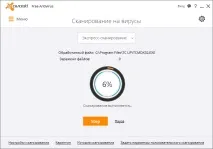
Як не дивно, але й сам антивірус може бути причиною раптового завершення роботи Скайпу, якщо ці програми конфліктують одна з одною. Щоб перевірити, чи це так, тимчасово відключіть антивірусну утиліту.
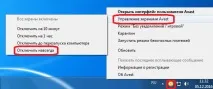
У випадку, якщо після цього, вильоти програми Skype не відновляться, то спробуйте налаштувати антивірус таким чином, щоб він не конфліктував зі Скайпом (зверніть увагу на розділ винятків), або змініть антивірусну утиліту на іншу.
Видалення конфігураційного файлу
У більшості випадків, для вирішення проблеми з раптовим припиненням роботи Скайпу, потрібно видалити файл конфігурації shared.xml. При наступному запуску програми він буде відтворений заново.

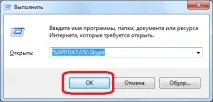
Далі, за допомогою натискання кнопок Win+R, викликаємо вікно "Виконати". Вписуємо туди команду: %appdata%\skype. Тиснемо «OK».
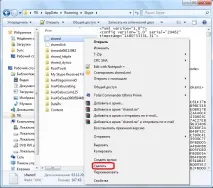
Потрапивши до директорії Skype, шукаємо файл shared.xml. Виділяємо його, викликаємо контекстне меню, кліком правої кнопки миші, і в списку, що з'явився, клацаємо по пункту «Видалити».
Скидання налаштувань
Більш радикальним способом припинити постійний виліт Скайпа є повне скидання його налаштувань. В даному випадку видаляється не тільки файл shared.xml, але й вся папка «Skype», в якій він розташований. Але, для того, щоб мати можливість відновити дані, наприклад листування, папку краще не видаляти, а перейменувати на будь-яку назву, що сподобалася. Щоб перейменувати папку Skype, просто піднімаємося до кореневої директорії файлу shared.xml. Звичайно, всі маніпуляції потрібно робити тільки при вимкненому Скайпі.
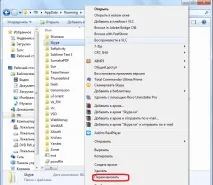
Якщо перейменування не допоможе, папці завжди можна буде повернути попередню назву.
Оновлення елементів Скайпу
Якщо ви використовуєте застарілу версію Скайпа, можливо, оновлення її до актуальної версії допоможе вирішити проблему.

У той же час, іноді у раптовому припиненні роботи Скайпа винні якраз недоробки нової версії. У цьому випадку, раціональним буде встановити Скайп більш стару версію, і перевірити, як програма буде працювати. Якщо збої припиняться, використовуйте стару версію, доки розробники не усунуть несправність.
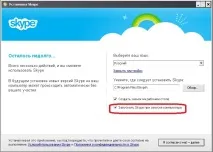
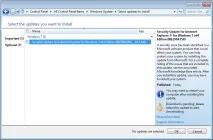
Також, потрібно врахувати, що Скайп використовує як двигун браузерInternet Explorer. Тому у разі постійних раптових завершень роботи Скайпу потрібно перевірити версію браузера. Якщо ви використовуєте застарілу версію, слід оновити IE.
Зміна атрибуту
Як вже було сказано вище, Скайп працює на движку IE, і тому проблеми в його роботі можуть бути спричинені неполадками цього браузера. Якщо оновлення IE не допомогло, існує можливість відключити компоненти IE. Це позбавить Скайп деяких функцій, наприклад, не відкриватиметься головна сторінка, але в той же час дозволить працювати в програмі без вильотів. Звичайно, це тимчасове та половинчасте рішення. Рекомендується відразу повернути попередні налаштування, як тільки розробники зможуть вирішити проблему конфлікту IE.
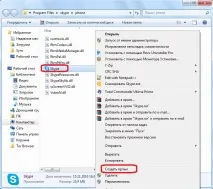
Далі, повертаємось на Робочий стіл, клацаємо по новоствореному ярлику, і у списку вибираємо пункт «Властивості».
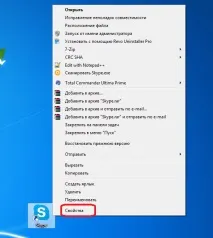
У вкладці «Ярлик» у рядку «Об'єкт» дописуємо до існуючого запису значення /legacylogin. Нічого прати чи видаляти не потрібно. Тиснемо на кнопку «OK».
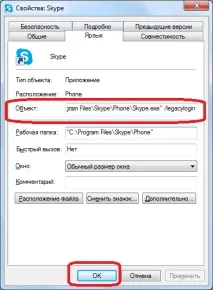
Тепер, при запуску програми через цей ярлик, запускатиметься програма без участі компонентів IE. Це може бути тимчасовим вирішенням проблеми непередбаченого завершення роботи Skype.
Отже, як бачимо, вирішення проблеми припинення роботи Skype досить багато. Вибір конкретного варіанту залежить від причини несправності. Якщо ви не можете встановити першопричину, використовуйте всі способи по черзі, до нормалізації роботи Скайпа.