Про браузер Opera, його основні можливості та секретні налаштування, Користь-24
Здрастуйте, мужики та пані! Сьогодні, як ви вже напевно зрозуміли з назви, йтиметься про браузер Opera. Так, його не можна назвати найпопулярнішим, проте кількість і його шанувальників у рунеті також дуже велика.

Основні налаштування браузера
Отже, пробіжимося за налаштуваннями. Однією з особливостей браузера Opera є те, що на головній сторінці ви не побачите ні панелі інструментів, ні панелі меню. Для того, щоб знайти їх, вам потрібно буде натиснути на знак «браузер Opera» (червона буква О), розташований зверху в лівій стороні.
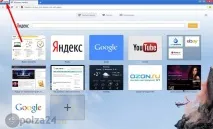
Ви можете залишити все без змін, а можете налаштувати відповідно до своїх уподобань, натиснувши на відповідний пункт «Налаштування».
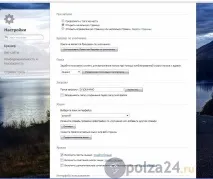
Щоб зберегти контент – вибирайте Меню (літера О) – Сторінка — Зберегти як, для друку скористайтеся Меню — Друк. Також це легко викликається правою кнопкою миші.
Як перенести закладки до браузера Opera?
Якщо ви хочете додати до браузер Opera закладки з інших браузерів, вам необхідно налаштувати синхронізацію - Меню - Інші інструменти - Синхронізація. Далі зареєструватися або увійти до свого облікового запису, якщо ви вже зареєстровані. Якщо ви бажаєте перевстановити систему, обов'язково скористайтеся цим розділом. Експортувати можна також закладки. Правда тут є одне але - синхронізація з Opera версії 14 і пізніших версій поки неможлива, про що "любовно" повідомляється при заході в Opera Link.
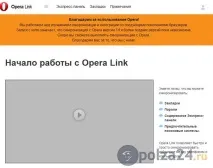
Тобто перенести свої закладки до браузера Opera з іншого браузера або з браузера Opera після 14 версії так просто не вийде. Але, виявивши трохи хитрощів, можна перемогти цей одвірокрозробників. Ось докладна інструкція щодо «перенесення» закладок у браузер Opera 19:
- Встановлюємо будь-яку стару версію Опери (наприклад Opera Next).
- Далі входимо Закладки/ Управління закладками — клацаємо правою кнопкою миші та в контекстному меню вибираємо Файл/ Імпортувати закладки Опера
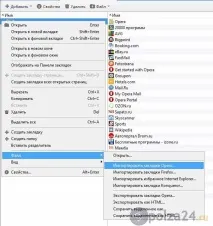
- Потім реєструємось на Оперу Link
- Налаштовуємо об'єкти перенесення
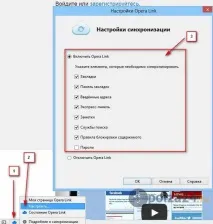
- Далі переходимо до Опери 19 і синхронізуємося
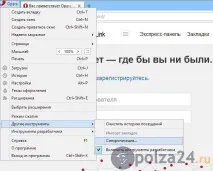
- Все тепер наші закладки можна взяти з Хмари, зайшовши через Інші інструменти/ Синхронізація
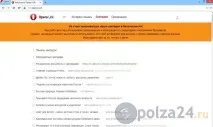
…або додати сторінку із закладками у скарбничку
Ну, якщо ще полазити за налаштуваннями, то в пункті Меню – Сторінка особливий інтерес викликає розділ «Знайти на сторінці». Відкрийте інтернет-ресурс, що зацікавив вас, і просто введіть слово або фразу в рядку пошуку. За лічені миті ви зможете знайти на веб-сторінці необхідні вам фрази та слова.
Вибравши в налаштуваннях веб-сайти, користувачі браузера Opera можуть налаштувати масштаб сторінки, а також виводити зображення. Крім того, ви можете вибрати завантаження сторінок без картинок зовсім, це зручно при повільному з'єднанні інтернету.
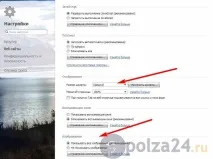
У «Інструментах розробника» можна переглянути всі підключені плагіни браузера Opera. Управління ними необхідно виконувати тут же. Також тут є і Веб-інспектор, який стане у нагоді будь-якому вебмайстру.
Якщо ви бажаєте, щоб браузер Opera знайшов нові можливості, загляньте в Меню — Розширення і встановіть необхідні параметри.
Секретні налаштування браузера Opera
Також мало хто про це знає, але браузер Opera 19 маєтакож секретні налаштування (режим суперкористувача), потрапити в які можна тільки шляхом натискання певних клавіш певної послідовності. Для цього заходимо в налаштування і тиснемо ці клавіші саме в такому порядку:
Вгору, Вгору, Вниз, Вниз, Вліво, Вправо, Вліво, Вправо, b, a. З'явиться таке вікно:
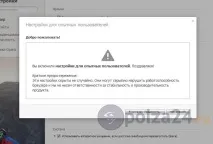
Погоджуємося і переходимо в меню налаштувань, де на даний момент додано лише 2 приховані опції, відмічені спеціальним значком:
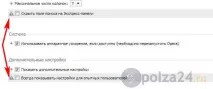
Перша опція (Завжди показувати налаштування для досвідчених користувачів) відповідає за те, щоб вам більше не доводилося вбивати код для доступу до секретних налаштувань браузера Opera.
А ось друга (Приховати поле пошуку на Експрес-панелі) дозволяє забрати з нової вкладки пошуковий рядок. І виходить такий результат:
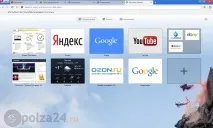
Насамкінець хотілося б згадати про зручну «Експрес Панелі», яка відкриє для вас швидкий доступ до улюблених сайтів. Тут же ви можете додати кілька мініатюрок найбільш відвідуваних порталів і відкривати їх ще швидше, тому що кожна слугуватиме посиланням. Бажаєте прибрати сайт? Просто натисніть на хрестику на зображенні, і він зникне. У цьому браузері є ще чимало корисних можливостей, вивчіть їх і можливо браузер Opera стане вашим основним браузером.