Програма Sqirlz Morph
Категорії уроків
- Ази After Effects (2)
- Ази Photoshop (16)
- Інші аніматори (4)
- Уроки анімації (52)
- Уроки статики (26)
Вітаємо вас у розділі уроків нашого сайту! Дуже сподіваємося, що наші уроки вам знадобляться, допоможуть втілити в життя ваші невеликі графічні фантазії :)
Якщо ви зовсім новачок, я раджу вам натиснути кнопку "детальніше", щоб дізнатися з чого почати вивчення уроків.
| Програма Sqirlz Morph |
| Автор: Аліса |
Sqirlz Morph- програма для спотворення (морфінгу) зображень та подальшого збереження цього процесу у вигляді анімації. На відміну від інших подібних утиліт, Sqirlz Morph дозволяє не тільки спотворювати малюнки, а й одночасно плавно переходити з однієї картинки в іншу, причому кількість можливих переходів майже не обмежується. 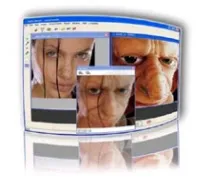 Windows 98/Me/2000/XP Англ. інтерфейсСКАЧАТИ Основні принципи роботи.. або що таке морфінг? Морфінг - це плавне перетікання одного зображення до іншого. Тобто. було у вас кошеня, а потім його риси почали повільно змінюватися доти, поки перед вам не опинився справжній тигр! Цікаво? Тоді читаємо далі. Програма здійснює морфінг завдяки основним точкам морфінгу. Якщо ви такі точки не вкажіть - то програма виконає вам плавне перетікання однієї картинки в іншу повністю, а не якимись певними характеристиками. Без точок ви не побачите як у кошеня плавно змінюються риси, ви просто бачите плавний перехід між двома вашими кадрами. Такої ефектності не буде. Тому, відкривши два зображення у програмі (з чого у що мибудемо перетворювати картинку) обов'язково проставляємо крапки на першій, окреслюючи основні риси нашого портрета. Чим більше точок – тим точніше перехід, ефектніша анімація. Наступний крок - на другому малюнку точки переставляємо так, щоб ті точки, які окреслювали ніс на першій картинці портрета - окреслювали його і на другому, незалежно від того, що картинки в різних ракурсах. Хоча звичайно простіше працювати, якщо ракурси ваших картинок схожі. Вам головне вказати з якої точки в яку картинку має перетікати. Тому важливо як багато у вас цих визначальних точок. Ну що тепер розберемося як саме працювати з програмою, як ставити точки і переміщувати їх? Практичний урокВчимося працювати з програмою Ваша відкрита програма виглядає так: 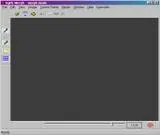 1. Відкриваємо зображення. Попередньо вибрали два зображення, які ми збираємось використовувати. Схожий ракурс та розмір об'єкта на картинці – запорука успіху та реалістичності. Відкрити ваші картинки можна двома способами: 1) Скористайтеся меню "File - Open" (Файл- Відкрити) 2) Або скористатися значком відкритої папки на головній панелі: Я вибрала ось ці картинки: 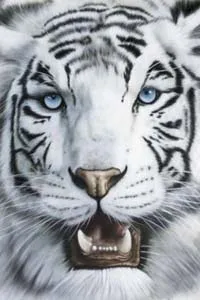 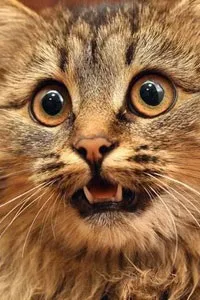 2. Підганяємо розмір наших зображень. Справа в тому, що картинки мають бути однакового розміру. Ви можете заздалегідь підготувати картинки у Photostop, обрізавши їх та зменшивши. Цей спосіб надійний, тому що робити його ви будете вручну. Це можна зробити автоматично за допомогою програми Sqirlz Morph. Але врахуйте, що програма лише підганяє розмір - і найчастіше на результаті буде видно непропорційність вашої зміненої картинки! Для тих, хто все-таки хоче спробувати,робиться це досить просто: Після того, як ви відкрили ваші зображення, йдете в "Image - Equalize size" (Зображення - Зрівняти розміри): 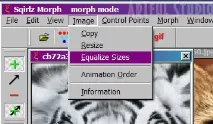 Я свої зображення заздалегідь підігнала у фотошопі. Після того, як ваші зображення були відкриті і підігнані під один розмір, вони вишиковуються в ряд: 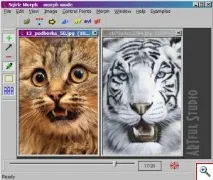 3. Виставляємо точки морфінгу. Розглянемо нарешті інструменти, які ми маємо: Перший інструмент - Add Control Points- (додати контрольні точки), який виглядає як зелений плюс допомагає нам ставити точки морфінгу. Виділивши його (тикнувши мишею) починаємо розставляти свої точки по контуру тигра. Якщо в процесі ви поставите крапку не туди - не засмучуйтесь і не вимикайте програму! Просто виділітьдругий інструмент - Move Control Points- (переміщення контрольних точок) у вигляді чорної стрілки та перемістіть свої точки на потрібне місце. А можете взагалі видалити їх, скориставшисьтретім інструментом - Delete Control Points- (видалити контрольні точки). Коли я закінчила у мене вийшло стільки точок на моєму тигрі: 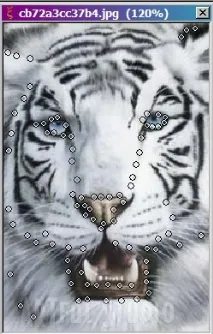 Тепер ми маємо наступне завдання: на зображенні з кішкою точки, які скопіювалися з тигра, перемістити (взявши відповідний інструмент) на ті місця, на яких вони знаходяться у тигра. Ну наприклад, зверніть увагу на те, що у тигра паща знаходиться нижче ніж у кішки. Відповідно точки на картинці з котом, які передбачаються на пасті, переставляємо на пащу кота. Загалом спробуйте, ви все зрозумієте. Навівши на якусь точку на зображенні з котом (після виділення інструменту переміщення) на зображенні з тигром буде відображатися ця точка та її місцезнаходження. За допомогою цієї підказки ви легкозрозумієте на якій частині тіла повинна бути точка і поставте її в потрібне місце на картинці з кішкою. Отже, для порівняння мої результати з кішком і з тигром: (зверніть увагу на те, що точки на очах і на пащі я перемістила)  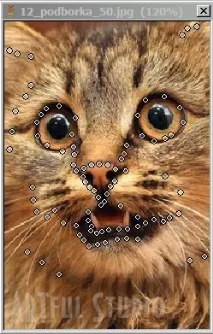 4. Виставляємо час паузи між кадрами. За допомогою кнопки на панелі керування ми можемо виставити паузу між нашими кадрами. Тобто. як швидко перетікатиме одна картинка в іншу. 5. Дивимося на результат.Для того, щоб побачити те, що сталося, нам потрібно запустити анімацію. Для цього натисніть на жовту стрілку на панелі керування: Ось що вийшло в мене: 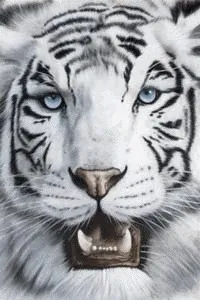 Так, не дуже, зізнаюся Але покрапавши довше над картинкою можна було досягти результату набагато краще. На моєму прикладі добре опрацьовані тільки очі. А ось із зубами проблема. Але ви можете постаратися та зробити краще 6. Зберігаємо результат. Щоб зберегти наш результат у розширенні gif натисніть кнопку з такою ж назвою на панелі керування. Вас запитають про те, як називатиметься ваша картинка. Введіть назву та натисніть Ок. Після цього вам поставлять питання про те, скільки картинка матиме основні кадри. Тут я пропоную ввести невелике значення – пам'ятайте про вагу зображення! Я ввела значення "5" - вийшло 20 кадрів та 1 мб ваги!Порада: ви можете підправити ваш результат в Імедж Ріді, позбутися зайвих кадрів, обрізати картинку, зробити зворотне перетікання та оптимізувавши зображення. |