Створення красивих слайд шоу, футажів та шарів Фотошоп
При створенні красивих слайд шоу потрібно знати деякі аспекти програми ProShow Producer, а також її можливості створення анімації руху картинок у фотошоу Дуже зручний спосіб для завдання складних траєкторій руху шарів або написів з одночасним обертанням або зміною розміру картинки, прозорості яскравості та інших фокусів , чи можна здійснити якщо точно знати як створити красиве слайд шоу за допомогою ключового кадру?
Ключові кадри це момент часу, в якому задаються деякі параметри шарів або написів. Вони використовуються в закладках "Параметри слайду" Ефекти-Рух. Ці закладки поділені на ліве та праве вікно. обидва яких відносяться до цієї пари ключових слів: ліве віконце до початкового ключового кадру, праве до кінцевого. Вони встановлюються параметри і відбивається вся презентація.
На лінійку часу можна додавати будь-яку кількість ключових слів, але краще застосовувати тільки тоді, коли необхідно динамічно змінити параметри одного шару, при нерухомості інших. Або тоді, коли динамічна поведінка групи шарів перетинається між собою в часі. Якщо за сценарієм вашого красивого слайдшоу фото можна змінити послідовну поведінку різних шарів - одне за одним. то в такому випадку поведінка для спрощення розміщення ключів краще розподілити по окремих слайдів, які розділені нульовим переходом що б в одному слайді ключові кадри відносилися тільки до одного шару. Якщо клацнути по значку під синьою смугою, можна змінювати ефекти будь-яких кл. кадрів.
Паузи відтворення фотослайдів.
Можна зупинити презентацію після закінчення кадру, якщо заздалегідь виставити паузу, для цього є можливі методи:Клацніть по трикутнику під картинкою слайда на лінійці часу, щоб трикутник перетворився на дві вертикальні лінії. Установіть параметр "Пауза відтворення" у параметрах слайду/шари/загальні параметри слайду/паузи.
Ефект Чорної та Білої точки.
- Як зробити фото слайд шоу за допомогою білої та чорної точки? Це випендреж програми ProShow Producer, в якому при появі 2го шару 1й плавно перетворюється на чорнобілий або напівпрозорий.
Помістіть у кадр два зображення: на нижній і верхній шар. На вкладці "Ефекти/Параметри слайда пересуньте кадр нижнього шару на позначку, коли має з'явитися 2е. Виберіть початковий перехід у цього Ключового кадру такий, щоб поява 2го зображення було більш плавним. Додайте ще один ключевий для 1го зображення, Клавіша кадру 2 (всього буде 3) Пересуньте 2 на ту саму позначку 1 для 2го. Встановіть параметри для 2 ключового. моменту появи 2-го Прозорість - встановіть потрібний Вам ступінь для 1-го до моменту появи 2-ї фотокартинки.
Анімація картинок в одному слайді.
- Як зробити гарне слайд шоу, щоб вийшов рух картинок в одному кадрі слайду?
У слайдкадрі можна встановити кілька картинок на окремих один над одним шарах. Чергове зображення міститься на фотошар вище інших. Їх порядок розташування можна змінювати Властивості-Шар за допомогою кнопок із вертикальними стрілками. Щоб додати картинку в конкретний фотослайд, потрібно перетягнути на нього файл картинки з вікна провідника, утримуючи Ctrl. На вкладці "Шар" можнадодавати нові фотозображення, фотографії, зображення або просто змінити їх.
Рух кожного шару (розмір або обертання) та його параметри можна задавати у властивостях слайда на вкладці "Рух", в якому є лише два вікна. У лівому вікні показується фотокартинка обраного вами шару на початку жовтої смуги часу (над синьою смугою), у правому вікні "Ключ.кадри" (кінець цієї смуги). Шар можна вибирати у вікні Вибір шару. Змінювати положення та розмір якогось зображення, можна прямо в цьому вікні. Стиль зміни (гладкий, прискорений або уповільнений) відповідного параметра вибирається у вікнах Стиль руху. Повертання згладжування можна встановити у вікнах параметрів. Точки, в яких задаються параметри зображення, можна задати кнопкою "+". На вкладці "Ефекти" - задаються зміни інших параметрів шарів (яскравість, відтінки або прозорість).
Як робити написи різними мовами?
- Щоб робити написи на слайдах не тільки українською чи англійською, а також іншими мовами світу, потрібно:
Щоб на комп'ютері було встановлено шрифт відповідної мови. У полі Список написів прогр. Pro Show Producer натисніть кнопку Плюс і тоді стане доступним список всіх шрифтів. Виберіть у цьому списку встановлений шрифт - перейдіть на англійську розкладку і вводьте текст у Текстове поле.
- Як зробити гарне слайдшоу, так щоб унизу під кожним слайдом відображалися б їхні імена або назви фото.
Якщо слайд один.. то зробити це можна без жодних проблем і головного болю (вставити метадані або відредагувати), але якщо їх ціла купа. тоді без шаблону презентації на всі слайди не обійтись. Для цього:
Створіть один слайд із зображенням або макросом (вставленоюнаписом) "f" або "F". Налаштуйте параметри фотокартинки, відредагуйте шрифт і положення макронапису. Збережіть отриманий фотослайд у вигляді шаблону у вікні меню: Шоу - Шаблони/Зберегти як - Ім'я шаблону/Зберегти. Скопіюйте, а потім вставте цей слайд стільки разів, скільки буде у вас картинок. Потім в лівому вікні файлів (під вікном) виділіть усі файли цих зображень і вставте в слайди шаблону ці фотозображення через вікно меню: Шоу/Шаблони/Додати файли до шаблону.
Як обрамити текст слайду рамкою?
На закладці Параметри слайда, вставте суцільний чорний колір (вибрати його можна з меню натисканням кнопки "+". Щоб на чорному тлі цей прямокутник було видно, потрібно просто тимчасово підкласти під нього звичайне, світле тло. На вкладці "Рух" треба змінити розміри і положення вставленого прямокутника, під розміри вашої майбутньої рамки. Звичайно при цьому треба натиснути на знак "Звено ланцюга" щоб змінити ширину і висоту прямокутника. А на закладці "Правка" позначте пункт "Контур" і оберіть параметри вашої майбутньої рамки. Тут же позначте " Прозорість кольору, щоб фігура прямокутника стала повністю прозорою і тоді з'явиться готова рамка.
Щоб усі ці параметри не змінювалися до кінця слайда, потрібно натиснути кнопку Копіювати на кінець на вкладці "Рух". Якщо ж рамка повинна з'являтися в середині слайду, треба налаштувати для неї кл.кадри. Доступні опції вирівнювання для написів знаходяться у верхній частині вікна "Розміщення напису". Можливо, Вам підійде вирівнювання Fill (розтягування).
Як зробити футаж у Фотошопі?
У програмі Pro Show Producer використовуються так звані "Футажі" (footage). Їх використовують як тла руху (motion background). І вони можуть використовуватися не тільки як фон, що рухаєтьсязображення, але і як маска, над усіма фото зображеннями. Щоправда, важать вони порядно. Але, наприклад, можна по одному їх вставляти на початок-кінець шоу-презентації. Виготовити футаж можна у Фотошопі, але легше завантажити готові. На сайті "Photodex" є фони, розроблені компанією, які можна купити. Є й красиві слайд-шоу, створені Photodex з цими фонами. Футажі за бажання можна скачати безкоштовно в інтернеті та їх там повно на будь-який смак та колір. Для створення гарних слайдшоу скачайте футажі на сайті: http://www.studiohalyava.ru/ http://www.savdink.com
Накладання фотографій та анімація.
- Як зробити гарне слайд шоу наклавши фотографії один на одного, отримати рух як у мальованому мультику?
Для цього необхідно створити окремий слайд для кожної фотосцени. Вставте одну картинку в перший слайд. Налаштуйте параметри, скопіюйте його та вставте стільки разів, скільки буде фотографій. Далі, вам потрібно в кожному кадрі закладки Шар вказати замість файлу 1 картинки файл іншого зображення. Перейдіть до фотослайдів, виберіть тип переходу між ними, встановіть час та тривалість.
- Як зробити прозорим шар з кораблем і потім як призначити йому правильний рух по відношенню до шару з морем?
Якщо у програмі Adobe Photoshop – ви правильно вибрали фон із зображенням кораблика, то зробити його шар прозорим у Producer вже немає необхідності, після вставки зображення у прозі море і так вже буде видно навколо судна. Щоб видалити область зображення у Фотошопі, можна використовувати різні способи: чарівну паличку, гумку або виділення тощо. Але щоб область, що видаляється, ставала прозорою перед видаленням вам необхідно переконатися що Фотошоп шар з картинкою корабля не був його "Заднім" фоновим планом.Інакше замість прозорого поля буде видно суцільний білий фоновий колір. Перевести шар у звичайний режим можна натиснувши клавішу Alt і не відпускаючи, клацнути двічі за назвою "Задній план шару. Після очищення фону потрібно зберегти фотографію у форматі, який зберігає прозорі області .png .gif .psd
Як зробити шар прозорим у ProShow?
- За допомогою цих дій можна зробити шар прозорим прибравши все однорідне тло картинки, а робиться це ось так:
Як робити шари активними, прозорими, копії та дублікати в Adobe Photoshop.
1.Як зробити шари фотошоп: відкрийте зображення і через верхню панель встановіть новий шар: Layer/new Layer. Або через праву панель Layer у самому низу кнопка №2 "Створити новий шар"
2.Як зробити активним шар: створіть "Новий файл" через цю верхню панель, з налаштуваннями кольору RGB, Прозорим вмістом фону. Для цього прикладу відкрийте будь-яку картинку, на якій зображений темний об'єкт на світлому тлі. А на лівій панелі інструментів – візьміть "Чарівну паличку" (верхня право2) виділіть темний об'єкт. Верхня панель/Select/Інвертувати виділення Далі за допомогою інструмента "Перетягування" (ліва панель "стрілка" в самому верху) перетягніть виділення на "Новий файл". Запам'ятайте. що всі активні шари повинні бути вгорі, це видно по правій нижній панелі. Якщо необхідно його дезактивувати, перетягніть його вниз.
3.Як зробити копію шару: всі копії шарів та робота з ними, може виконуватись через верхню або праву нижню панелі програми Layer - Copy layer/, а в українській версії Шар - Дублікат шару.
4.Як зробити дублікат шару: Все теж саме можна виконати на нижній панелі право за допомогою низки нижніх кнопок. УУ різних версіях Фотошопу розташування може відрізнятися, але на одній з них ви знайдете функцію: "Копіювати шар" або виконати "Дублікат шару".
5.Як зробити шар напівпрозорим: зробити шар напівпрозорим. можна через верхню або праву нижню панель програми Фотошоп. Наприклад створіть новий шар, як було описано вище, зверніть увагу на праву панель з віконцями: "Непрозорість" (Opacity) "Заливка" (Fill). За допомогою стрілок --> та відсотка прозорості встановіть необхідну кількість прозорості. Якщо значення 100% зображення на шарі відображається повністю або видимість буде менше на шкалі близько нуля.
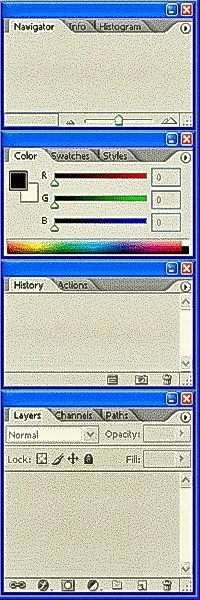
Як у фотошопі зробити шар прозорим: як було описано вище, зробіть все те ж саме як у пункті №2. Якщо прозорий шар потрібно зробити з непрозорого, то для цього слід зрозуміти таке. Будь-яке зображення складається з "Фона та Об'єкта" на цьому фоні. Картина "Ваза на столі в кухні" ваза це об'єкт, стіл це другий об'єкт, а ось все інше це тло. Всі шари це віртуальна площина яка знаходиться між об'єктами і для того, щоб їх зробити прозорими, потрібно поміняти або шари, або об'єкти. Через меню файл/Новий документ із кольором RGB та прозорим шаром. Виділіть вазу разом зі столом за допомогою "Палички", далі "Інвертувати", перетягніть на Новий за допомогою "Перетягування". У вас буде новий файл з об'єктом на прозорому шарі.