PROІТ Конфігурування raid-масиву
Office 365, AD, Active Directory, Sharepoint, C #, Powershell. Технічні статті та нотатки.
Конфігурація ra >
Дано: на не найновішому "залізному" сервері зібрано 6 фізичних жорстких дисків.Завдання: зібрати логічний диск на raid-10 для встановлення системи. Версія конфігураційної утиліти для налаштування рейду:Embedded RAID II(2) Configuration Utility Ver A.46 (від Mar 28, 2007)Отже, у нашому випадку є залізоAQUARIUS Intel SR2500:
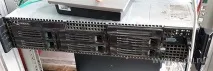
При завантаженні натискаємоCtrl+E, щоб відкрити утиліту для конфігурації рейду:
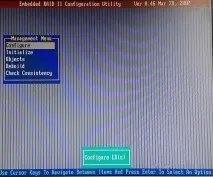
Примітка: читаємо підказки внизу екрана, щоб знати які клавіші натискати.
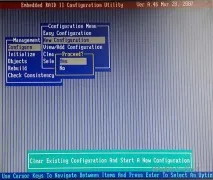
На пунктіConfigureнатискаємоEnter, з'явиться додаткове меню, де вибираємоNew Configurationта натискаємоEnter. Нас запитають"Proceed?"- відповідаємоYesтаEnter:
Відкриється список доступних портів рейд масиву (Array Selection Port), також унизу можемо бачити загальний розмір дисків (у разі 273 Гб):
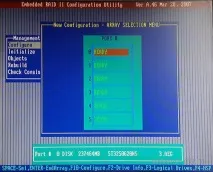
Вибираємо перший порт (0) і натискаємоF10(Configure):
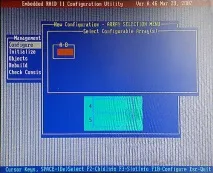
У вікні"Select Configurable Arrays"(A-0) натискаємопробіл- з'явиться напис"span-1":
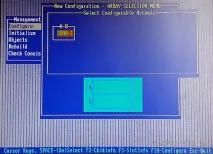
Далі, щоб розпочати конфігурування, натискаємоF10. З'явиться вікно конфігурації логічного диска:
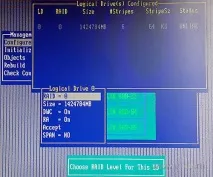
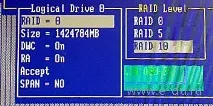
Натискаємо Enter і далі спускаємося до рядкаAcceptі знову тиснемо Enter для підтвердження.
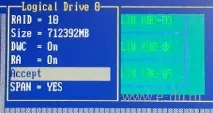
В результаті побачимо, що сформувався рейд:
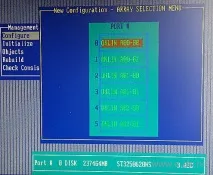
Можемо натиснутиF3, щоб перевірити наявність логічного диска:
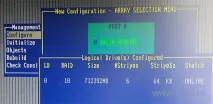
Тепер натискаємо Enter (EndArray), щоб завершитиконфігурування. Нас запитають про збереження конфігурації – погоджуємося:
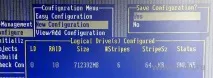
Отримаємо повідомлення:"Configuration is Saved".
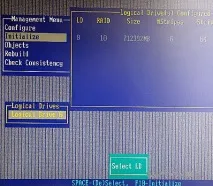
Натискаємопробіл(диск має підсвітитися жовтим) іF10для запуску процесу ініціалізації:
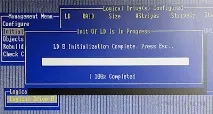
Виходимо з конфігурації Escape. При перезавантаженні повинні побачити логічний диск: