Пропав звук на - YouTube - (вирішення проблеми)
Є такий парадокс: що більше користувач знає про систему, то менше він звертає увагу на дрібниці, які порушують її роботу. Іноді доходить до відвертого маразму: проблема є дрібницею, але користувач тупо не бачить рішення, яке знаходиться у нього під носом.
В чому причина?
Друзі! Найчастіше, щоб дивитися Ютуб зі звуком, не обов'язково слухати глобальні поради на кшталт «знеси флеш плеєр та встанови новий» – це марення, оскільки справа взагалі не в плеєрі. Справа також не в «дрова» і не в YouTube: справа тупо у вас, а точніше, у вашій неуважності! Це ви самі і вимкнули звук на YouTube. Не вірите? Дивіться: хрестик говорить про те, що у вас відключена аудіодоріжка. Саме відключено! Для включення зробіть так: наведіть курсор на хрестик. Ви відразу побачите повзунок, який встановлений на нуль. Ось вам і проблема зі звуком: він є, просто зменшений до нуля. Затисніть повзунок мишкою і просто переведіть його вправо до упору: а ось і звук з'явився! Магія, млинець!
При пошуку вирішення питання, чому в Ютубі немає звуку, пам'ятайте: якщо аудіо не працює тільки на одному сайті, а на інших все гаразд, то проблема в налаштуваннях саме на сайті, а не в комп'ютері. Тому не поспішайте «крутити» налаштування системи: спочатку розберіться з налаштуваннями аудіо у вікнах ресурсу.
Не допомогло?
Розглянемо додаткові способи вирішення проблеми. Якщо пропав звук на Ютубі, а вищеописана порада все-таки не допомогла, можна скористатися радикальними методами:
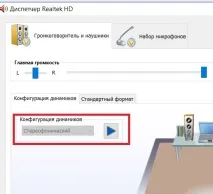
- Перевірка параметрів драйвера аудіо. Заходимо в "Панель управління", вкладка "Обладнання та звук" - "Диспетчер Realtek HD". Переконайтеся, що в розділі "Конфігурація динаміків" стоїть режим "Стерефонічний".
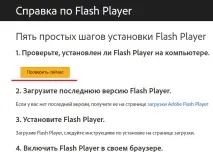
На цій же сторінці можна завантажити останню версію програвача та перевстановити його на комп'ютері.
4. Виправлення реєстру – просунутий спосіб усунення несправностей. Найчастіше він допомагає тим, хто користується браузером Internet Explorer. Цей спосіб передбачає внесення змін до реєстру, тому перед початком роботи зробіть його копію. Далі:
- Вводимо команду «regedit»;
- Переходимо по гілці HKEY_LOCAL_MACHINE \ SOFTWARE \ Microsoft \ Windows NT \ CurrentVersion \ Drivers32;
- Знаходимо параметр "wavemapper" і перевіряємо його значення (правильне - "msacm32.drv").
Детальна інструкція щодо створення та перевірки «wavemapper»
Успіхів і будьте трохи уважнішими! Думаю, тепер ви достеменно знаєте, чому Ютуб без звуку і що з цим робити.