Прошивка HASP утилітою RSCustomer
Зміст
Файли для прошивки
Файл RSCustomer.exe та файл даних прошивки HASP рекомендується помістити в одну папку на жорсткому диску.
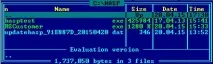
Мал. 1. Файли, необхідні для прошивки HASP
Вставте пристрій HASP у порт USB комп'ютера
Переконайтеся, що пристрій HASP вставлено в порт USB комп'ютера, запустивши утиліту hasptest.
Діагностика hasptest при невставленому HASP
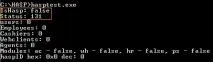
Мал. 2. HASP не вставлено
Діагностика hasptest при вставленому HASP
При вставленому в USB порт ключі утиліта hasptest виводить інформацію про Статус, Ідентифікатор HASP, Кількість доступних ліцензій.
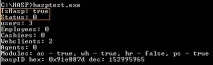
Мал. 3. HASP вставлено
Утиліта RSCustomer
Мал. 4. Довідка про утиліту RSCustomer
Ідентифікатор HASP
Для оновлення даних HASP потрібен файл прошивки, в якому встановлено Ідентифікатор HASP. Якщо з якоїсь причини Ви використовуєте файл прошивки з Ідентифікатором, що не збігається з haspID ключа HASP, утиліта RSCustomer повідомить про це.
Мал. 5. Ідентифікатор підключеного HASP не відповідає заданому файлу прошивки
Прошивка HASP
Перейдіть до папки з утилітою RSCustomer та файлом прошивки. Запустіть утиліту RSCustomer, вказавши файл прошивки.
Про успішну прошивку буде повідомлення
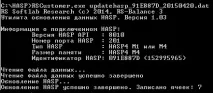
Мал. 6. Прошивка HASP
Особливості прошивки через RDP-сесію
Через специфіку драйвера, що постачається розробником HASP, прошивку описаним вище способом можна виконати тільки з консолі машини, на якій встановлено HASP. Якщо доступу до консолі немає, виконання прошивки через RDP-сесію стандартним способом призводить до помилки.
Мал. 7. Помилка прошивки HASP через RDP-сесію
Завдання у планувальнику завдань Windows
Щоб уникнути подібної помилки, слід скористатися планувальником завдань Windows, створивши завдання, яке виконується незалежно від входу користувача.
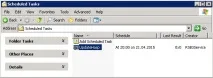
Мал. 8. Завдання у планувальнику завдань Windows
Закладка Завдання у створеній задачі
Як дія "Run" потрібно виконати cmd-файл наступного змісту:
Робоча папка "Start in" повинна містити файли cmd, exe та dat, описані у цій статті.
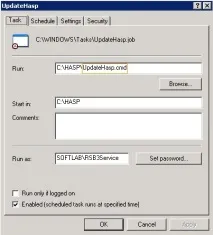
Мал. 9. Закладка Завдання у створеній задачі
Виконання завдання
Для одноразового виконання завдання можна скористатися відповідним пунктом Run контекстного меню планувальника завдань.
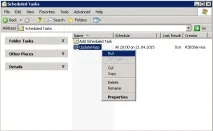
Мал. 10. Виконання завдання
Успішна прошивка HASP через завдання планувальника
Після запуску та закінчення роботи завдання потрібно перевірити, що у робочій папці сформувався log-файл. У цьому файлі має бути повідомлення про успішну прошивку HASP, аналогічне описаному у прошивці HASP.
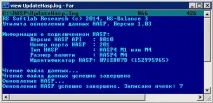
Мал. 11. Успішна прошивка HASP через завдання планувальника