Публікація 1С 8
Anykey blog Evgesha.net
Публікація 1С 8.3 на веб-сервері IIS
В наявності віртуалка 2008 r2 enterprise server, що обертається. Права локального адміністратора щодо нього. Платформа 1С 8.3.6.2041. Інформаційну основу створимо порожню. І так приступимо.
Встановлення ролі веб-сервера(IIS)
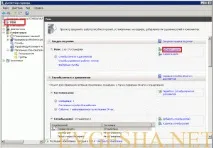
Для початку необхідно встановити роль веб-сервера. ВідкриваємоДиспетчер сервера, вибираємо зліва гілкуРолі, праворуч тиснемоДодати роль.
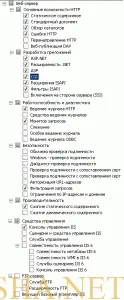
Доходимо до вибору Ролі сервера і ставимо галочку навпроти Веб-сервер(IIS). Тиснемо далі. Тепер потрібно правильно вибрати служби встановлюваної ролі. Ставимо галочки рівно як на скріншоті нижче.
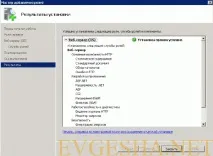
Доводимо встановлення до кінця. Майстер додавання ролей повинен через певний час повідомити нам, що роль та всі служби ролі успішно встановилися:
установка платформи та компонентів 1с
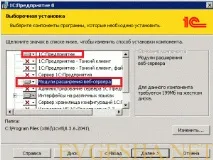
Це означає, що веб-сервер піднявся у нас коректно і все добре працює. Тож перейдемо тепер до 1с. Потрібно поставити платформу. Єдиний нюанс при встановленні платформи вибрати:
- 1с Підприємство
- Модулі розширення веб-сервера
Далі нам необхідно або підтягнути вже свою базу, або як у моєму випадку я створю порожню базу.
налаштування прав доступу
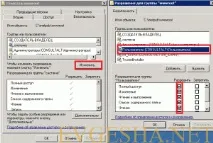
Насамперед необхідно налаштувати права папки, де у нас розташований кореневий каталог вебсервера. Якщо нічого не змінювали, то за умовчанням він знаходитьсяC:\inetpub\wwwroot. Переходимо до папкиC:\inetpub\ вибираємо папкуwwwroot, клацаємо по ній правою кнопкою миші і заходимо у властивості. Переходимо до вкладкиБезпека. Натиснувши кнопку змінити, переходимо безпосередньо до налаштування дозволів. Знаходимо в спискуГрупи та користувачі, групуКористувачі, і клікнувши на неї ставимо в графі нижчеДозволи для групи, які не мають галочки в колонціДозволити.
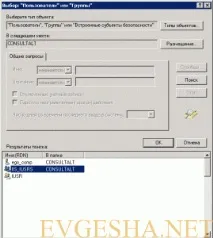
Тепер необхідно надати права папкам із встановленою 1с. Переходимо до них, за замовчуванням для 32-бітної версії 1с лежить у папціC:\Program Files (x86)\1cv8 для 64-бітної в папціC:\Program Files\1cv8. Також вибираємо папку1cv8 заходимо до її властивостей, переходимо у вкладкуБезпека -> Змінити. Але замість вибору групи зі списку нам необхідно її туди спочатку додати. Для цього тиснемо кнопкуДодати, у вікніВибір «Користувачі» або «Групи», натискаємо кнопкуДодатково.
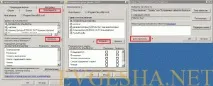
Далі натискаємо по кнопціПошук і в списку результату шукаємоIIS_IUSRS, додаючи його подвійним кліком, нас повертає у вікноВибір «Користувачі» або «Групи» але з уже проставленою групою у списку. Тиснемо Ок, і повернувшись вже до вікнаДозволи для групи проставляємо всі галочки в полі дозволити для нової групи.
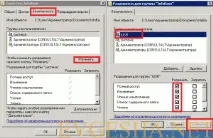
Проставивши дозволи для папок із файлами 1с, нам залишається останнє. Дати права групіIIS_IUSRS на папку, де ми лежить сама база 1с.
Публікація 1с на веб-сервері
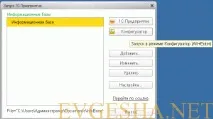
У режимі конфігуратора 1с переходимо до менюАдміністрування ->Публікація на веб-сервері.
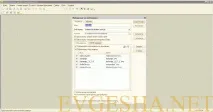
Подивившись на параметри і переконавшись, що насправді, нас все влаштовує, натискаємоОпублікувати. Якщо публікація пройшла без помилок, перейдемо до останнього кроку.
налаштування IIS для роботи з 32-бітним модулем розширення веб-сервера 1С
Нагадаю вам, що ми використовували 32-бітну платформу та модуль розширення веб-сервера від 1с відповідно. Тому нам у такому разі ще необхідно дозволити виконувати пулу програм за умовчанням -DefaultAppPool виконувати 32-бітові програми. Це зробити неважко. ІдемоДиспетчер сервера ->Ролі ->Веб-сервер(IIS) ->Диспетчер служб(IIS) ->Пули додатків ->DefaultAppPool. Правою кнопкою мишки поDefaultAppPool викликаємо контекстне меню і вибираємо в ньомуДодаткові параметри.
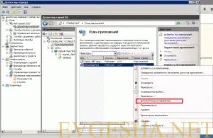
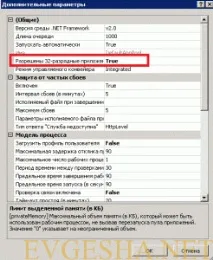
Шукаємо рядокДозволено 32-розрядні програми і навпаки ставимоTRUE
НАЛАШТУВАННЯ IIS ДЛЯ РОБОТИ З 64-БИТНИМ МОДУЛЕМ РОЗШИРЕННЯ ВЕБ-СЕРВЕРУ 1С
Якщо ми використовували 64-розрядну платформу і модуль веб розширення відповідно, то необхідно зробити такі маніпуляції:
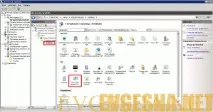
Тепер нам необхідно лише замінити 32-розрядний обробник, що стоїть зараз за умовчанням, на 64-розрядний. Для цього заходимо в перший рядок1C Web-service Extension і за допомогою кнопки огляд вказуємо розташування модуля 64-розрядної версіїwsisapi.dll.
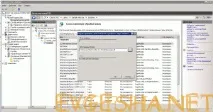
Перевіряємо результат
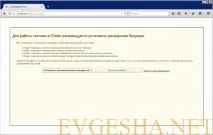
Дозволяємо встановлення даного плагіна, після встановлення він попросить нас дозволити йому перезапустити браузер. Дозволяємо. У результаті все працює і виглядає так: