Push-сповіщення -інструкція з відправки, PUSH-повідомлення, База відповідей на часті запитання
Push-повідомлення - інструкція по відправленню
У нашій системі push-повідомлень існує безліч різноманітних опцій, завдяки яким Ви можете ретельно вибирати свою аудиторію. Процес надсилання пуш-повідомлень складається з чотирьох простих кроків. Щоб почати,зайдіть у конструктор танатисніть кнопку PUSH у верхній частині екрана.
Варто мати на увазі наступне:
Крок 1: Message/Повідомлення
Виберіть, на які пристрої (iOS та/або Android) Ви б хотіли надіслати push-сповіщення.
Введіть повідомлення. Тут стоїть обмеження на 128 символів, тому що якщо текст буде більше, він не відобразиться повністю на екрані мобільного пристрою.
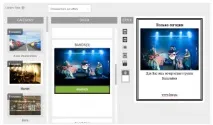
У правій частині екрана можна побачити, як буде виглядати повідомлення на пристроях iOS.
Крок 2: Location/Розташування
Тут можна вибрати аудиторію користувачів, які отримають сповіщення. У списку, що випадає, необхідно вказати, чи буде повідомлення відправленоУсім користувачам абоКористувачам з певним місцезнаходженням.
Вказати місце можна двома способами:Радіус іГео-зона. Вибравши певну зону, зверніть увагу на написКористувачі програми у верхньому лівому куті. Тут відображається кількість користувачів, які дозволили відправлення даних про місцезнаходження під час встановлення програми та знаходяться на даний момент у межах обраної Вами локації.
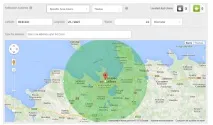
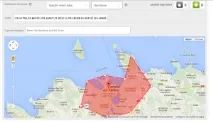
* Геофенсинг-PUSH-повідомлення надходить лише один раз: у момент, коли користувач вперше увійшов у зазначену гео-зону дії PUSH-розсилки.
* З метою дотримання недоторканності приватного життя, Apple не допускає відстеження абсолютно конкретного місцезнаходженнякористувачів програми, тому, можливо, тільки після подолання якоїсь відстані, вже всередині гео-простору, користувач отримає PUSH-повідомлення.
Крок 3: Content/Зміст
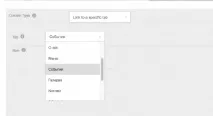
Тут за допомогою меню в полі «Content Type» Ви можете задати додаткові налаштування вашому повідомленню
Website URL – дана опція дозволяє додати посилання повідомлення на сайт, куди користувач буде перенаправлений за натисканням на push-сповіщення.
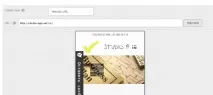
Link to a specific Tab – тут Ви можете вибрати будь-яку вкладку та навіть окрему сторінку на ній (наприклад, одну з подій на вкладці Заходу 2.0). Коли користувач натисне на push-повідомлення, він потрапить на відповідну сторінку вашої програми.
Крок 4: Publish/Публікація
Це останній крок, у якому можна вибрати час надсилання Вашого повідомлення. ВиберітьSend Now, щоб надіслати повідомлення відразу, абоSend on, щоб встановити час надсилання.
Send on – тут можна запланувати надсилання повідомлення на конкретні дату та час. Виберіть часовий пояс у меню, що випадає, а потім на іконку календаря праворуч від дати, щоб встановити конкретний день і час. Цю функцію можна використовувати для повідомлень будь-якого типу (All users, Radius та Geo-fence).
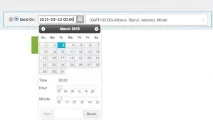
Active Until – ця опція працює тільки з повідомленнями для конкретної геозони. Тут вказується, до якого часу користувач, який потрапив до обраної Вами гео-зони, отримає push-повідомлення. Наприклад, якщо вибрати наступний вівторок, всі користувачі, які потрапили до обраної зони до вівторка, отримуватимуть це повідомлення.
Коли все готово, просто натисніть кнопку«Publish Message»