ПЗ заводське, огляд обладнання для прийому супутникового телебачення
ПО заводське
Заміна ПЗ з використанням USB-носія
Це найшвидший і найпростіший спосіб оновити прошивку в ресівері. 1. Завантажити актуальне програмне забезпечення у розділі софт. 2. При необхідності розархівувати скачувану прошивку. Файл має бути розширенням *.ird. 3. Підготувати USB-флешку у файловій системі FAT32. Переважно відформатувати її самим ресивером. 4. Меню-Утиліти-Накопичувачі
5. Скопіювати файл із прошивкою на флешку. 6. Скинути ресивер на заводські налаштування. Стандартний пароль 0000.
7. Вставити флешку в USB-порт ресивера. 8. У вікні вибрати потрібне ПЗ і натиснути на пульті червону кнопку.
9.Почнеться процес оновлення прошивки. Його можна буде спостерігати і на екрані ТБ, і на панелі ресивера. Під час оновлення прошивки забороняється робити будь-які маніпуляції з ресивером. Під час оновлення ресивер кілька разів перезавантажуватиметься.
10. Після оновлення виконайте скидання ресивера на заводські налаштування.
Заміна ПЗ за допомогою програми Porter через порт RC232
Для прошивки ресивера знадобиться нуль-модемний кабель. 1. Завантажити програму Porter із розділу софт. 2. Перевести ресивер вимикачем на задній панелі у вимкнений стан. 3. Запустити програму Porter.
4. Вибрати у програмі режими роботи Mode-Software, To Reciver, кнопкою File вибрати потрібну прошивку. 5. Натиснути кнопку Download та увімкнути ресивер.
6. Має піти заливка ПЗ. 7. Після закінчення заливки програма Porter видасть напис як на скрині.
Ресивер кілька разів зробить ERASE-WRITE і наприкінці з'явиться миготливий напис Complete. 8. Натиснути на пульті дистанційного керування кнопку включення ресивера. Напис Complete та весь дисплей повиннізгаснути. 9. Увімкнути ресивер натисканням тієї ж кнопки, ресивер увімкнеться звичайним порядком. 10. Здійснити скидання настройок ресивера на заводські установки та продовжити налаштування.
Заміна ПЗ через Інтернет із сервера оновлення ПЗ
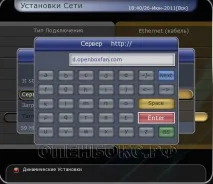
1. Меню-Налаштування-Налаштування мережі-Сервер оновлення програмного забезпечення.
3. Вибрати рядок Завантаження та натиснути кнопку ОК. 4. З запропонованого сервером списку програмного забезпечення курсором пульта ДК вибрати своє відповідно до наявного ресивера.
5. Підтвердити вибір, натиснувши кнопку ОК. 6.Почнеться завантаження ПЗ.
7. Після закінчення завантаження програмного забезпечення ресивер самостійно перезавантажиться. 8. Здійснити скидання ресивера на заводські установки та продовжити налаштування.
Встановлення оригінального завантажувача з USB-носія
Існує можливість встановити оригінальний завантажувач із флеш-накопичувача. Автор Eisha. Порядок заміни: 1. З підрубрики софт скачати плагін HDF-Flasher v5.04.06 2. Розпакувати плагін з архіву *.zip та папку plugin скопіювати в кореневий каталог флешки. 3. Вимкнути всі запущені плагіни у ресивері. 4. Вставити флешку у ресивер.
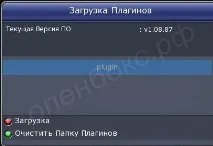
5. Натисніть червону кнопку для встановлення плагіна.
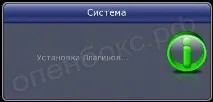
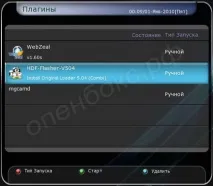
5. Зайти в Меню – Плагіни, вибрати встановлений плагін та натиснути зелену кнопку. Почнеться встановлення. Модель ресивера визначиться автоматично.
6. На запит введення коду ввести 0815.
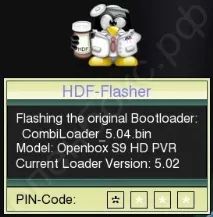
7. Запропонують змінити модель ресивера.
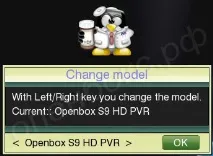
8. Якщо поточна модель відповідає дійсності, нічого змінювати не треба. 9.Натиснути кнопку ОК. Відбудеться перезапис завантажувача з видачею результату.
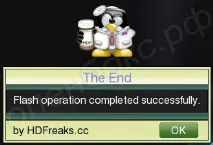
10. Натисніть кнопку ОК. Відкриється сторінка Системна інформація, де можна побачити версію встановленогозавантажувача.
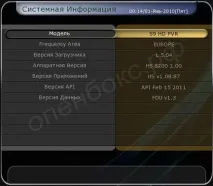
11. Натиснути кнопку EXIT, перейти в режим очікування, перезавантажити ресивер повним зняттям живлення.
Встановлення плагіна Webradio
Плагін працює на ресиверах із встановленим ПО v1.08.94 та новіше. Плагін працює тільки з mp3 інтернет-радіо (не підтримує wma, ogg та shoutcast). У ресивері повинен бути підключений HDD або USB-накопичувач. Для прослуховування інтернет-мовлення через оптичний звуковий вихід необхідно перед запуском Webradio перевести ресивер у режим Radio кнопкою TV/RAD на пульті дистанційного керування.
1. Завантажити та розархівувати плагін з розділу софт. 2. Скопіюйте папку plugin в кореневу директорію флешки. 3. Вставити флешку в ресивер та запустити встановлення плагіна. 4. Після встановлення плагіна витягти флешку з ресивера, ресивер самостійно перезавантажиться. 5. На пульті дистанційного керування натиснути кнопку EXIT і потримати її 2 сек. Відкриється меню Плагіни.
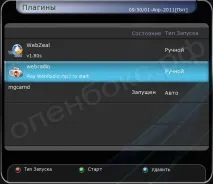
6. Натисніть зелену кнопку Старт на пульті дистанційного керування. 7. Після запуску плагіна вийти з меню плагінів і на пульті дистанційного керування натиснути кнопку виклику списку файлів на підключених накопичувачах.
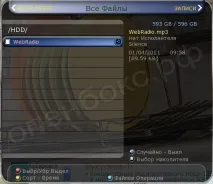
6. Натисніть OK, щоб запустити Webradio. Після ініціалізації запуститься перша наявна станція у списку.
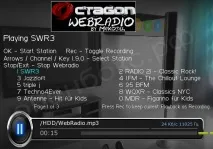
7. Вибирати станції з меню можна кнопками курсору або цифровими кнопками пульта дистанційного керування, після вибору потрібної натиснути ОК. 8. Якщо, перебуваючи на станції з номером 0, натиснути кнопку курсору «вниз», то відкриється наступна десятка станцій (якщо вона є у списку). 9. Для запису мовлення натисніть кнопку Запис на пульті дистанційного керування.
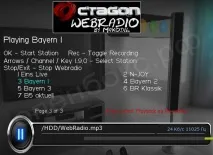
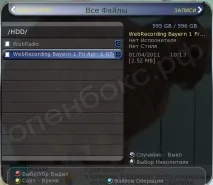
10. Щоб зупинити записування, натисніть кнопку Пауза або Стоп на пульті дистанційного керування. 11. Записаний файл у форматі *.mp3 знаходиться на HDD або USB-накопичувачі в тій самій директорії, що і WebRadio і в своєму іменімістить назву радіостанції, дату та час запису.
Додати або видалити радіостанції можна так:
- зайти на ресивер з FTP; - у директорії var/etc відкрити файл webradio.cfg;
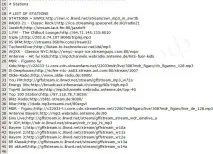
- Вписати посилання на потрібні радіостанції;
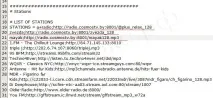
- зберегти файл, перезапустити плагін із меню плагінів; - запустити програвання радіостанції;
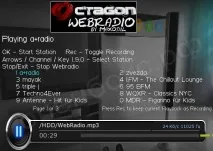
- Відредагувати список радіостанцій у файлі webradio.cfg за своїми потребами.
Підключення до Інтернету та мережі через USB Wi-Fi адаптер
Останні версії заводського та CUSTOM програмного забезпечення для ресіверів OPENBOX S4 – S9 HD PVR дозволяє безпроблемно підключатися до локальної мережі та інтернету за допомогою більшості USB Wi-Fi адаптерів. Для перевірки цього затвердження розробників нами були задіяні USB Wi-Fi адаптери TP-LINK TL-WN321G, D-Link DWA-125 (апаратна версія H/W v.A2, версія прошивки F/W v.1.40) та 11N-WIRELESS USB ADAPTOR GI WL0224. Ресивери по черзі прошивалися ПО v1.09.20 та v1.09.25. Для підключення по Wi-Fi каналу до локальної мережі та інтернету потрібна наявність Wi-Fi модему або роутера з актуальним паролем доступу. Для підключення необхідно: 1. Вимкніть живлення ресивера вимикачем на задній панелі. 2. Вставити USB Wi-Fi адаптер у гніздо USB. 3. Включити живлення ресивера та дочекатися завантаження програмного забезпечення. 4. Меню – Налаштування – Налаштування мережі. 5. Виберіть тип підключення Wi-Fi.
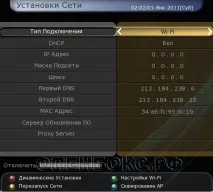
6. Натисніть на пульті синю кнопку «Сканування АР». В результаті сканування відкриється список доступних Wi-Fi модемів/роутерів.
7. Вибрати свій модем/роутер та натиснути ОК. 8. На запит про введення ключа ввести пароль доступу до мережі Wi-Fi.
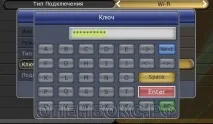
9. Відкриється меню «Установки Wi-Fi».
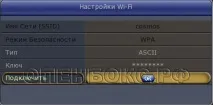
Ім'я мережі (SSID) та Режим безпеки ресивер отримає автоматично. Залишити тип з'єднання ASCII. Ключ уже введено на попередньому кроці. 10. Вибрати опцію «Підключити» та натиснути ОК. Запуститься підключення до роутера/модему через Wi-Fi канал
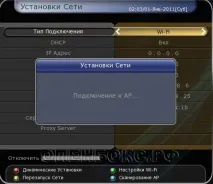
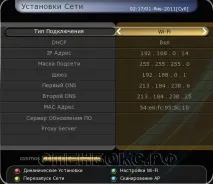
Зв'язок Wi-Fi встановлений.
Плагіни та емулятори on-line
Потім зайти в Меню – Програми – Плагіни та натиснути синю кнопку на пульті ДК. Відкриється список доступних для завантаження емуляторів та плагінів.