Радикальне покращення затемнених фотографій менш ніж за 5 хвилин
У цьому уроці я продемонструю вам спосіб покращення затемненої фотографії за лічені хвилини. Вам не потрібно бути досвідченим користувачем програми Фотошоп, тому що весь процес досить простий, зрозумілий і багато часу не займе. Для виконання цієї роботи я використовував Фотошоп CS5, але можна використовувати більш ранні версії.
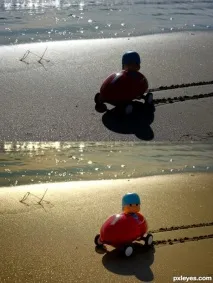
Найкраще експериментувати на невдалих знімках. Я використав це невдало зняте фото, зроблене у сонячний день на пляжі проти сонця. Датчики фотоапарата «бачать» не таку картину, як наші очі, але, на щастя, у нас є програма Фотошоп, яка допоможе нам виправити цей недолік. Ви можете завантажити файл із цим зображенням тут.
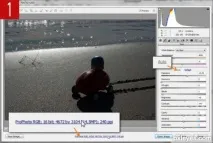
Після того, як ми зробили знімок, давайте почнемо його обробку. Знімки мають бути у форматі RAW, тому що фотографії у такому форматі містять більше інформації, ніж у форматі JPG.
Я не вдаватимуся в подробиці про налаштування Camera Raw, мені вистачає автокорекції Auto. Основну роботу з корекції фотографії ми будемо робити у Фотошоп. Зверніть увагу на деякі параметри Camera Raw. Наприклад, параметр Recovery (Відновлення) використовується для відновлення яскравих областей з низькою деталізацією. Значення параметра Blacks (Затемнення) має бути приблизно від 0 до 5, щоб не втратити деталі у темних областях. Якщо необхідно, можна підкоригувати й інші налаштування, такі як Sharpness (Різкість) і Chromatic Aberrations (Хроматичні аберації), але в цьому випадку налаштування кольору залиште колишні.
Найважливішою деталлю цього кроку є вибір формату зображення, що експортується з Camera Raw. Для цього нам необхідний формат ProPhoto RGB/16 bit (щоб задати цей формат, зробіть клік по стрілочці, на яку вказує стрілкана зображенні нижче), в якому збережуться всі дані з RAW'a.
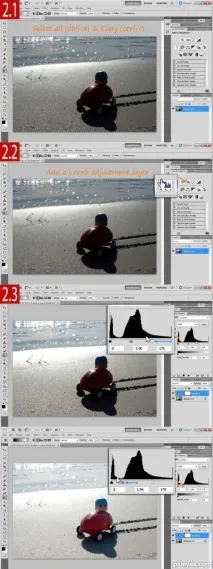
Тепер ми відрегулюємо світло у темних областях. Спочатку виділіть зображення Ctrl+A, скопіюйте його в буфер обміну Ctrl+C, це зображення ми будемо використовувати у наступному кроці.
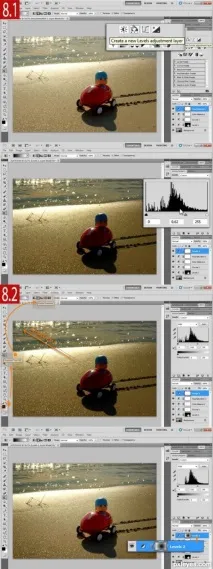
Відкрийте новий шар, що коригує Levels (Рівні), для цього зайдіть в меню Window > Adjustment (Вікно - Корекція) та натисніть на піктограму рівнів.
Перемістіть повзунки Midtones (Середні тони) на 1,96 та Highlights (Світло) на 175, щоб зробити світлішими темні області. Не турбуйтеся про втрату деталей на світлих ділянках, ми підкоригуємо їх пізніше. Просто висвітлить темні ділянки на стільки, наскільки вам необхідно.
Далі ми попрацюємо над пересвіченими ділянками у світлих областях. Утримуючи клавішу Alt, натисніть на мініатюрі шар-маски коригувального шару Levels (Рівні), створеного раніше. Це дозволить нам попрацювати з нею у «натуральну величину».
Натисніть комбінацію клавіш Ctrl+V, щоб вставити вихідне зображення, яке ми скопіювали у попередньому кроці.
Це зображення ми будемо використовувати як маску шару для відновлення пересвічених ділянок. Для цього нам необхідно інвертувати маску, натиснувши клавіші Ctrl+I, та внести необхідні корективи для досягнення бажаних результатів.
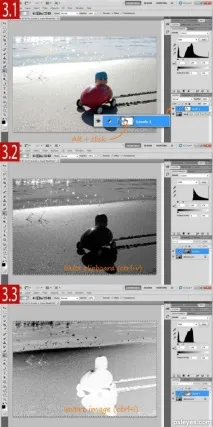
Зробіть клік по значку ока, щоб увімкнути видимість зображення, з яким ми зараз працюємо.
Клацніть по масці шару Levels (Рівні), що коригує, і відкрийте вікно налаштувань (Ctrl + L). Нам потрібно збільшити контрастність маски шару, щоб зробити темні області – чорними, а світлі – білими. В результаті в темних областях відбудуться видимі зміни, а світлі повністю відновляться, оскільки вони не впливають на дію.коригувального шару.
Налаштуйте положення повзунків, пересуваючи їх по черзі. Чорний повзунок посуньте вправо, щоб відновилися світлі ділянки, а сірий та білий повзунки пересуньте так, щоб не затемнилися освітлені області. Дивіться зображення 4.3.
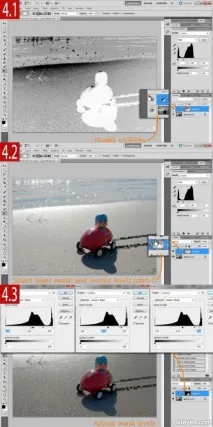
Після виконаної роботи фотографія стала виглядати набагато краще, але вона здається плоскою, тому нам потрібно збільшити контраст.
Додати коригуючий шар Curves (Криві), тепер нам потрібно зробити криву у вигляді літери S, щоб збільшити контраст. Будьте уважні, тому що нам потрібно лише підвищити контрастність, не втрачаючи деталі на світлих та темних ділянках.
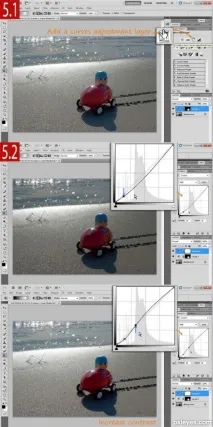
Настав час, щоб попрацювати з кольоровою гамою фотографії. Трохи рані я згадав про те, що цей знімок був зроблений у сонячний день, але, незважаючи на це, кольори досить холодні. Щоб виправити цю ваду, потрібно додати жовтий відтінок до всього зображення, щоб зробити його теплим і привабливим.
Створіть коригуючий шар Color Balance (Кольоровий баланс). У налаштуваннях Highlights (Світло) потрібно додати жовтий відтінок до всього зображення. У налаштуваннях Shadows (Тіні) зменшіть сині тони в тінях. У Midtones (Середні тони) відрегулюйте налаштування так, щоб досягти бажаного результату.
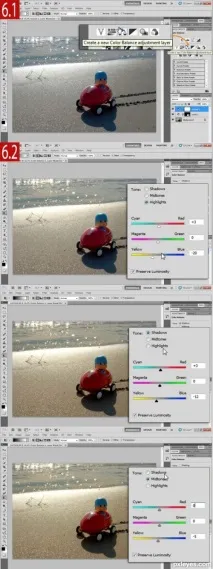
Фотографія виглядає ще краще, але я хочу ще трохи попрацювати із квітами. Створіть коригуючий шар Hue/Saturation (Кольоровий тон/Насиченість), щоб змінити колір у різних ділянках фотографії.
У налаштуваннях виберіть жовтий канал і збільште Saturation (Насиченість). Так само збільште насиченість у червоному та синьому каналах.
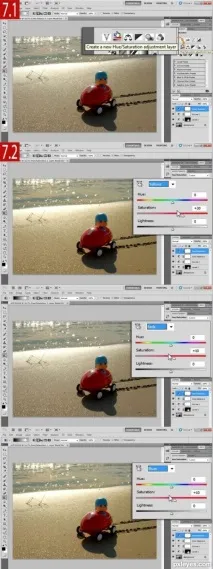
Наша робота наближається до завершення. Давайте тепер додамо віньєтування, щоб сконцентруватиувагу на машинці. Для цього необхідно додати ще один коригуючий шар Levels (Рівні). Пересуньте повзунок середніх тонів вправо, щоб затемнити зображення, зверніть увагу на краї зображення - вони мають бути досить темними.
Змініть колір переднього плану на чорний, виберіть інструмент Gradient Tool (G) (Градієнт) у параметрах встановіть стиль – Radial (Радіальний), режим – Foreground to background (Від основного до фонового). Виберіть маску шару Levels (Рівні), проведіть лінію градієнта від центру до одного з кутів. Ось, що у вас має вийти:
Якщо вас щось не влаштовує, ви можете повернутися до шару Levels (Рівні), створеного для віньєтування і підкоригувати налаштування.
Перед вами дві фотографії: оригінальна та відретушована.