Рамочник для оформлення подвійна анімована рамка.
Рамочник для оформлення: подвійна анімована рамка
Мета: 1.Навчити послідовній дії створення подвійної анімованої рамки на сайті Писець для вибраної картини за допомогою Рамочника.
Завдання: Надати допомогу учасникам «УчПортфоліо» для роботи на сайті.
Очікуваний продукт:
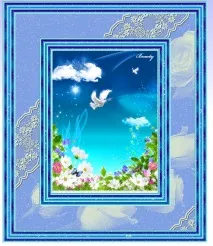
Для створення подвійної анімованої рамки на сайті Писець для обраної картини за допомогою Рамочника я завантажила з інтернету ці картинки.

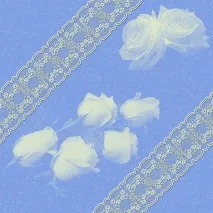
і картину вмісту рамки, тобто. вибрана картина

Працюю на сайті Писець - http://4maf.ru/pisec/ Заходжу в розділ "Рамочник"
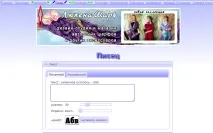
Крок 3 Вибираю загальну рамку та змінюю всі параметри кордону: ширину, колір, зовнішній вигляд кордону та ширину фону, які показані на малюнку
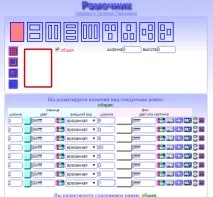
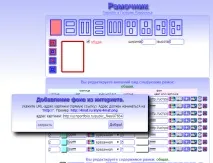
Крок 5 Вставляємо чергуючи 4 однакові URL однієї з картин у віконце для вставки
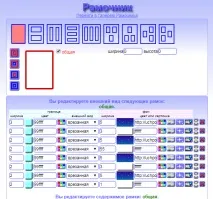
Крок 6 Вставляємо URL інших 2-х картин
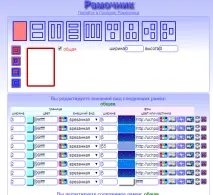
Крок 7 Для останньої вибираю нерухомий фоновий малюнок
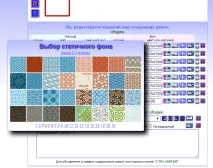
Крок 8 Я вибрала фон 96, теж блакитний колір
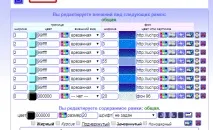
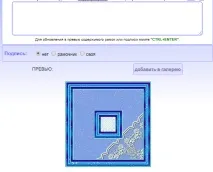
Крок 9 Натискаючи на "Добро" отримаємо анімовану рамочку. Подвійна анімована рамка готова. Можна помістити вибрану картину в отриману подвійну рамку.
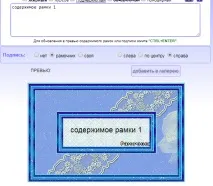
Крок 10 Для цього видаляю Вміст рамки, прибираю Підпис
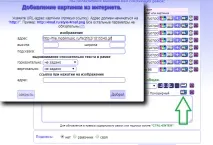
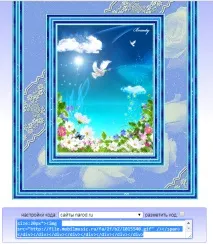
Копіюю код напису і вставляю в текстовому блоці для вставки Вставити. Зберігши, заходячи до "Особистого кабінету" - "Стиль портфоліо" - "Перегляд портфоліо", перевіряємо нашу роботу. Картина анімована, результат можна переглянути на головній сторінцімого сайту, виходить дуже красиво! Інфоблок називається " ♦ Майстер-клас "Як застосувати Рамочник для оформлення: подвійна анімована рамка "