Растровікарти під Garmin
Крок 1. Збереження картки у форматі JPG
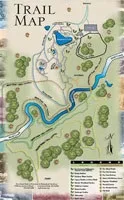
Якщо картка, яку вам необхідно використовувати, у паперовій формі, вам необхідно її відсканувати з достатньою роздільною здатністю (стандартна роздільна здатність для Oregon & Colorado – 155 dpi). Для використання у Garmin Custom Map файл необхідно зберігати у форматі JPG. Багато електронних карт доступні у форматі PDF, такі файли необхідно конвертувати в JPG за допомогою відповідних програм (наприклад, GIMP).
| C:\CM\gai.jpg | C:\карти навігації\карта гаї стрий.jpg |
Крок 2. Створення шару зображення (Image Overlay)
Крок 3. Прив'язка JPG
Крок 4. Налаштування кордонів
Перед закриттям діалогового вікна New Image Overlay потрібно здійснити геоприв'язку файлу JPG. Найпростіший спосіб це зробити – поєднати зелені позначки на карті з точками кутів (a), країв (b), центру (с) або центру повороту (d), щоб поєднати JPG та зображення на супутниковому знімку. Можливо, доведеться налаштувати прозорість (у вікні діалогу New Image Overlay) до такого рівня, який дозволяв би бачити JPG та зображення під ним. Як тільки ви влаштовуєте розташування файлу, натисніть OK.
Крок 5. Відправлення в Garmin
Щоб використати новостворену карту, її необхідно зберегти на пристрої. Щоб це зробити, натисніть правою кнопкою на Garmin Custom Map у розділі Places ліворуч. З меню, що випадає, виберіть Save Place As. Дотримуйтесь інструкцій та збережіть вашу картку у пристрої Garmin у директорію /Garmin/CustomMaps/. Переконайтеся, що формат файлу KMZ. Файл також можна зберегти на microSD карту в директорію /Garmin/CustomMaps/.