Редагуємо скріншот
Створи свій сайт!
Редагуємо скріншот. Продовження
Продовжуємо навчання редагування скріншотів. Зараз поговоримо про нанесення на скріншот різних необхідних елементів – стрілок, гуртків, виділення кольором тощо.
Зробимо новий скріншот. Нагадаю, що нам знадобиться наш фотоапарат AnalogX, програма Paint.NET і папка, куди поміщаються всі зроблені знімки екрана.
А чому не можна їх зберігати у тій же папці Capture? Чому не можна, можна. Але враховуйте два моменти.
Перший момент: у Вас скоро накопичиться велика кількість скріншотів, з ними важко розбиратися.
Другий момент. Туди доведеться складати скріншоти зроблені першим способом, за допомогою клавіші PrtScr. Може виникнути певна плутанина.
Мої системи архівації матеріалів не є ідеальними, я сам їх постійно доопрацьовую, але часу, сил та нервів вони заощаджують багато.
Вам же треба почати розсортувати наявні матеріали вже зараз. У майбутньому, якщо Вам потрібно щось змінити, наприклад, з однієї папки зробити дві або, навпаки, об'єднати матеріали двох папок в одну, Вам знадобиться зовсім небагато часу. Та й шукати потрібні статті так набагато легше.
Повернемося до наших скріншотів. Робимо скріншот чистого листа:
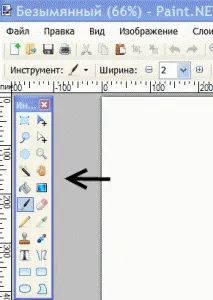
Нам знадобиться панель інструментів. Нагадаю, що вона знаходиться у вкладці «Вікно» у меню програми. Викликати її можна натисканням кнопки F5. Всю Панель ми докладно не розбирати (це Вам тема для створення уроку), але найбільш уживані кнопки ми вивчимо.
Створення стрілок
Для цього нам знадобиться кнопка "Лінія або крива" (Панель інструментів я розташую горизонтально для економії місця):
Ця кнопка виділена червоним. Але перш ніж натиснути наЗверніть увагу, що на меню показаний інструмент, яким ми користувалися раніше («Вибір прямокутної області»).
Натискаєте кнопку «Лінія або крива» і на панелі програми з'являються нові елементи:
По-перше, змінився інструмент (найліва стрілка).
По-друге, з'явилися елементи налаштування цього інструмента.
Насамперед нам потрібен елемент «Стиль». Бачите, як цей елемент: коротка чорна смуга – трикутник – довга смуга – трикутник – коротка смуга.
Перша коротка смуга показує, який стиль буде на початку нашої лінії – це буде звичайна лінія. Натиснемо на перший трикутник (список, що випадає):
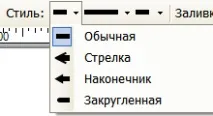
Клікаємо по рядку "Стрілка".
Бачите, у «Стилі» смужка замінилася стрілочкою (найправіша стрілка). На вільному місці спробуємо її намалювати. Просто встановлюємо курсор на те місце, куди повинна вказувати стрілка і ведіть курсор убік. Будь-яку.
Стрілка вийшла, але якась вона рідка. Щоб її збільшити, нам знадобиться елемент «Ширіна». У нас зараз ширина 2 пікселі. Натискаючи на плюс, товщати лінії, натискаючи на мінус, - зменшуємо. А якщо натиснути на кнопку списку, то можна відразу встановити потрібну ширину. На скріншоті нижче ширина встановлена в 5 пікселів і показано дві стрілки: 5 пікселів та 2 пікселі.
Попереджаючи Ваші запитання: в уроках зазвичай використовую ширину лінії в 5 пікселів. Чому? Просто мені так подобається. Вам не потрібно сліпо все копіювати, робіть на свій смак.
Зі стрілками закінчили, переходимо до інших елементів.
Кружки, квадрати, еліпси, довільні фігури
Я їх об'єднав до однієї групи, т.к. дії з ними абсолютно однакові і ми навіть не будемо докладно розглядати їх усі. Розберемо один,мій найулюбленіший – прямокутник із закругленими кутами.
Всі ці фігури розташовані в нижній частині панелі інструментів. При наведенні курсору на будь-яку з них з'явиться підказка – що це таке.
Клікнемо по потрібній фігурі (прямокутник із закругленими кутами). На панелі програми з'явився елемент. Ви можете встановити ширину лінії. Усі показано стрілками.
Тепер, якщо натиснути на потрібне місце скріншота і, не відпускаючи кнопки миші, тягнути її в потрібному напрямку, то у Вас вийде потрібна по конфігурації та розміру фігура.
Спробуйте це значно легше зробити Вам самому, ніж мені описати словами.
Виконайте таку ж операцію і з іншими фігурами. Єдине, що можу підказати: якщо фігура не сподобалася, не там розташувалася тощо, її легко прибрати. Натисніть гарячі клавіші на клавіатурі: одночасно «Ctrl» і «Z». Остання дія буде скасована. Ще раз натиснете – скасується передостання дія тощо.
Запам'ятайте цю комбінацію клавіш - "Ctrl" + "Z", вона Вам дуже стане в нагоді в майбутньому.
Вставляє текст
На верхній панелі інструментів виставляєте потрібні параметри напису: тип шрифту, його розмір. Визначаєте, буде жирним, підкресленим чи написаний курсивом тощо. Все як у Word'і.
Після цього клікаєте курсором у потрібному місці скріншота та пишіть все, що треба. Якщо щось не так: Ctrl+Z і починаєте писати знову.
До речі, свій текст можете обвести прямокутником, овалом тощо.
Зміна кольору стрілки, написи
Для того, щоб зробити колір стрілки не чорним, а іншим, Вам знадобиться Інструмент «Палітра». Розташована Палітра там, де Панель інструментів – у вкладці «Вікно». Викликати її також можна, натиснувши клавішу F8.
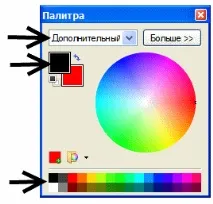
Спочаткувизначаємо, якою кнопкою миші малюватимемо стрілки. Допустимо, ліва малює основним кольором, наприклад, червоним. А права кнопка малюватиме додатковим кольором – синім.
У списку (верхня стрілка) вибираємо «основний» і на нижньому прямокутнику вибираємо червоний колір. Якщо представлені там відтінки червоного не влаштовують, то можна підібрати відтінок на колі: просто клікніть в ту точку, де відповідний відтінок.
Так само чинимо і з додатковим кольором. У вас має отримати ось так:
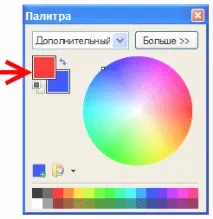
Стрілка вказує на прямокутники: верхній – основний колір, нижній – додатковий. Зверніть увагу на колір стрілки на цьому та попередньому скріншоті: їхній колір різний – у мене змінився основний колір.
Спробуємо намалювати стрілки різних кольорів на нашому скріншоті.
Червона стрілка намальована лівою кнопкою миші, а синя – правою.
Так само змінюється колір напису. Але тут є тонкість: замість додаткового кольору при натисканні правої кнопки з'являється рука, яка «вистачає» написаний текст переміщає туди, куди Ви її приведете. Спробуйте це досить цікаво.
Виділення кольором
Іноді треба на скріншоті виділити деяку область кольором. Намалюємо овал та зафарбуємо його.
Спочатку малюємо овал:
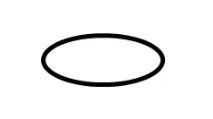
Тепер нам знадобиться інструмент «Заливка» на Панелі інструментів
Вибираємо колір заливки в Палітрі, клацаємо по кнопці Заливка. Курсор стає у вигляді хрестика біля якого розташоване цебро і їм кликаємо в наш овал
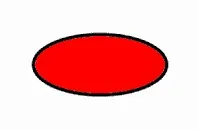
Якщо Ви бажаєте так само виділити частину тексту майте на увазі: заливка не потрапляє у внутрішні замкнуті області, тобто. усередині букв будуть білі області, як на скріншоті:
Якщо межі не потрібні,зробіть їх невидимими – білими.
Закриваємо програмуPaint.NET
При спробі закрити програму, Ви побачите таке попереджувальне вікно:
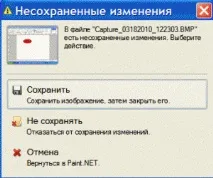
Справа тут у тому, що скріншоти, які Ви зробили, вже збережено. Але у Вас залишилися незбережені ті скріншоти, які Ви використовували як робочий матеріал – з яких були вирізані шматочки тощо. Про них і йдеться: у верхній частині вікна, що попереджає, підказка – невелике зображення скріншота, про яке і запитує програма. Сміливо натисніть на «Не зберігати».
Така табличка з'являтиметься стільки разів, скільки в буфері обміну незбережених картинок. Тож я роблю так. Щоб не згадувати потім, я зберіг потрібний скріншот чи ні, я, закінчивши роботу над черговим скріншотом, відразу його закриваю. У меню вибираю "Файл", потім - "Закрити". Зроблений мною скріншот закривається відразу ж, але з'являється подібна табличка з попередженням про наступний скріншот. Жму «Не зберігати».
Якщо треба підредагувати готовий скріншот
Якщо раптом потрібно буде підредагувати скріншот, над яким Ви вже закінчили роботу, то його потрібно знову відкрити в Paint.NET.
Зробити це можна двома основними способами.
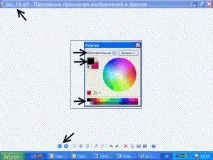
Знайшовши потрібний, дивіться угорі сторінки, як під якою назвою Ви зберегли цей скріншот і закриваєте програму. У цій же папці з Вашими скріншотами правою кнопкою клацаєте цей файл? Відкрити з допомогою ? Paint.NET. І приступаєте до редагування.
Якщо файл у програмі Paint.Net вже закритий, його потрібно відкрити. Натискаємо на іконку «Відкрити»:
Або, що те саме, натискаємо спочатку «Файл», потім – «Відкрити»:
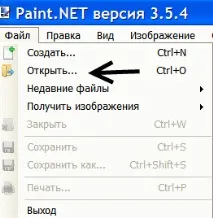
І в першому, і в другому випадку відкривається вікно «Відкрити»:
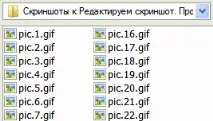
Якщо точнознаєте, який файл (скриншот) Вам треба відредагувати, то клацаєте по ньому лівою кнопкою. Він відкриється у Paint.NET.
Всі ці дії зі створення та редагування скріншотів досить прості і будуть у Вас займати лише кілька секунд.