Редагування бази даних каталогу
Редагування бази даних каталогу, включаючи основну інформацію каталогу та пов'язані списки висновків, властивості клем та списки кабельних провідників.
Основний робочий процес
Робота з осередками
- Щоб редагувати вміст клітинки, виконайте одну з таких дій.
- Клацніть у клітинці одноразово і введіть новий вміст поверх поточного.
- Двічі клацніть мишею у комірці та відредагуйте її вміст.
- Двічі клацніть мишею в комірці та натисніть Примітка: Ця кнопка недоступна для всіх типів комірок.
Робота з рядками
- Щоб видалити рядок, клацніть правою кнопкою миші та виберіть "Видалити рядок".
- Копіювання та вставка рядка:
- Клацніть будь-яку комірку в рядку.
- Клацніть правою кнопкою миші та оберіть "Копіювати рядок".
- Клацніть правою кнопкою миші та оберіть "Вставити". Новий рядок буде вставлено у нижній частині.
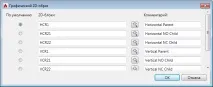
Призначення графічного образу схеми AutoCAD Electrical значення за каталогом
- Знайдіть запис каталогу для зображення.
- Двічі клацніть комірку SYMBOL2D.
Призначення деталі Inventor значення за каталогом
- Знайдіть запис каталогу для деталей.
- Двічі клацніть комірку SYMBOL3D.
Редагування значень списку висновків
- Знайдіть значення за каталогом.
- Двічі клацніть мишею в осередку ВИСНОВКИ КОТУШКИ.
Наприклад, у значенні "K1, K2" атрибуту TERM01 призначено значення "K1", а атрибуту TERM02 призначено значення "K2".
Якщо у цьому пристрої є дочірні графічні зображення, визначте значення СПИСОК ВИСНОВОК.
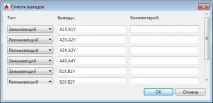
Список висновків записується в базу даних у форматі, необхідному для роботи в програмі, наприклад: 1,A1X,A1Y;2,A2X,A2Y;1,A3X,A3Y;1,A4X,A4Y;1,B1X,B1Y;1,B2X ,B2Y;1,B3X,B3Y;1,B4X,B4Y .
Редагування властивостей клеми
- Виберіть значення за каталогом у таблиці TRMS.
- Клацніть у осередку РІВНІ.
- Введіть кількість рівнів для клеми.
Редагування списків кабельних провідників
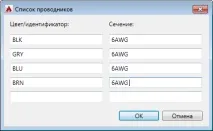
- Знайдіть кабелі, які потрібно відредагувати в таблиці W0.
- Двічі клацніть мишею в осередку CONDUCTORLIST.
Налаштування вузлів у базі даних каталогу
Зверніться до елемента головного каталогу з іншими елементами вузла.
- Знайдіть запис каталогу елемента головного каталогу.
- Клацніть комірку КОД ЗБІРКИ.
- Виберіть існуюче значення зі списку або введіть нове значення. Допускається використання прогалин. Використовуйте кілька кодів для підключення кількох елементів вузла.