Редагування діаграм, Форматування ділянок діаграм, Контекстне меню редагування
Редагування діаграм
Після вставки діаграми до основних вкладок додається контекстне меню. Сервіс для діаграм, до якого належать. Конструктор (Рис 38). Макет (Рис 312). Формат(Рис 313). За допомогою інструментальних засобів, що містяться в цих вкладках, можна покращити зовнішній вигляд діаграми, зробити її наочнішою та привабливішою.
Розміри будь-якої діаграми можна змінювати також "буксуванням" її кадрових маркерів у відповідних напрямках, а розташування на екрані - "буксуванням" її кадру
Форматування ділянок діаграм
У кожній діаграмі розрізняють дві ділянки: ділянку діаграми та ділянку побудови діаграми. Перша – це простір, обмежений зовнішньою рамкою діаграми, друга – простір між осями координат. Х і. У форматування об'єктів у межах зазначених ділянок виконується окремо.
Для цього будь-яку ділянку активізують натисканням правої кнопки миші в довільній точці зазначеної ділянки. На екрані з'явиться відповідне вікно форматування об'єкта, в якому ви можете вибрати і здійснити ти необхідні за бажанням користувача дії з певним об'єктом діаграми.
Якщо активізувати ділянку, обмежену зовнішньою рамкою діаграми, з'являється можливість відкрити вікно. Формат області діаграми (Рис 314) з п'ятьма вкладками -. Зилівка,. Колір кордону. Стиль кордону. Тінь. Формат об'ємної фігури
Вкладка. Заливка дозволяє встановлювати спосіб і колір заливки області діаграми без заливки, суцільна заливка з можливістю обрання кольору і прозорості, градієнтна (назва заготівлі, тип, напрямок, кут, точки градію ента та їх розташування, колір, прозорість), малюнок або текстура (Вибір текстури, малюнка, графіки, перетворення малюнка на текстуру,параметри відключення, вирівнювання, тип відображення, прозорість) та автоматично.
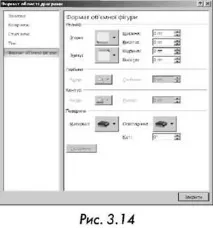
Вкладка. Колір кордону забезпечує вибір колір елементів ділянки діаграми без ліній, суцільна лінія, градієнтна лінія, автоматично
Вкладка. Стиль кордону дозволяє задати ширину кордону, тип штриха, вибрати складений тип, тип точки і з'єднання налаштування стрілки округлення кутів
Вкладка. Тінь дозволяє вибрати заготівлю (без тіні, зовні, всередині, в перспективі), задати колір, прозорість, розмір, розмиття, кут і відстань
Вкладка. Формат об'ємної фігури (Рис 314) дозволяє задати рельєф (зверху, знизу по потрібній висоті та ширині), глибину, контури та поверхню з вибором матеріалу (стандартні, особливий ефект, напівпрозорі) та освітлення (нейтральні, теплі, холодні, особливі) ).
Якщо активізувати ділянку побудови діаграми (простір між осями координат. Х і. У), з'явиться вікно. Формат області побудовимістить такі ж вкладки як. Формат області діаграми
Контекстне меню для редагування діаграм
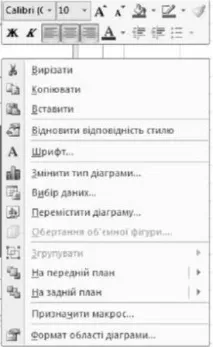
Редагування об'єктів, що належать до ділянки діаграми або ділянки побудови діаграми, редагують інструментальними засобами відповідних контекстних меню (Рис 315). Ці меню викликають натисканням правої кн нопки миші на ділянці діаграми або на ділянці її побудови, коли вони виділені.
Так, у контекстне меню ділянки діаграми входять:
- три добре відомі послуги -. Вирізати. Копіювати,. Вставити;
- послуги. Відновити відповідність стилю. Шрифт;
- Послуга. Формат області діаграми та послуги, які практично реалізують функції вкладки. Конструктор (Змінити тип діаграми,. Вибір даних,. Переміститидіаграму). Ці послуги дають змогу редагувати діаграму на будь-якому етапі роботи з нею;
- Параметри -. На передній план. На задній план забезпечують висунення ділянки по таблиці даних і т.д.
Контекстне меню ділянки побудови діаграми має невелику кількість команд, проте його можливості з редагування приблизно такі самі, як і меню ділянки діаграми
Вибір та форматування об'єктів діаграми
Будь-який об'єкт діаграми, що підлягає форматуванню, потрібно попередньо виділити. Це вимагає акуратності і точності, так як багато об'єктів мають порівняно невеликі розміри і встановити точно покажчик миші на їх маркери не завжди вдається. Тоді доводиться виділення об'єкта повторювати. Розрізняють об'єкти, що мають вигляд окремих (точкових) елементів даних, об'єкти, яким відповідають послідовності (ряду) даних. Форматування перших можна здійснювати окремо, інших - одночасно.
Для виділення об'єктаточкового характерунаприклад, назви, легенди чи написів, потрібно:
- натисканням лівої кнопки миші активізувати його маркери мають вигляд невеликих чорних квадратиків;
- натиснути правою кнопкою миші на будь-якому з маркерів;
- активізувати команду. Формат у контекстному меню з'явиться;
- Вибрати в робочому вікні потрібну вкладку, а в ній - послугу;
- Натиснути кнопку. ОК
Для виділення об'єктатипу послідовності(ряду) даних потрібно:
- натиснути ліву кнопку миші будь-де об'єкта активізуючи його маркери;
- натиснути правою кнопкою миші на будь-якому з маркерів;
- активізувати команду. Формат ряду даних у контекстному меню з'явиться;
- Вибрати в робочому вікні потрібну вкладку, а в ній - певну
- натиснутикнопку. ОК
Форматування осей діаграми
У Excel масштаб значень по осях. Х та Y, а також координати точки перетину осей (0,0) встановлюються автоматично
У випадках, коли потрібно скоригувати параметри осей, відносяться:
- Натиснути праву клавішу миші на потрібній осі;
- Вибрати з контекстного меню, що відкрилося команду. Формат осі;
- у вікні. Формат осі(Рис 316) вибрати потрібну вкладку, а в ній - певну послугу або перемикач;