Редагування формул
- вставлення нової формули;
- використання шаблонів елементів формули;
- переміщення елементами формули;
- додавання прогалин у формулу;
- розташування формули у тексті документа.
Редактор формул
Для створення нової формули зробіть новий абзац і виберітьВставка - Об'єкт. У діалоговому вікні (мал. 58) у списку об'єктів за допомогою вертикальної смуги прокручування виберітьMicrosoft Equation 3.0, переконайтеся, що прапорецьПоверх тексту вимкнено і натисніть кнопкуOK. При вимкненому прапорціПоверх тексту формула буде поміщена всередину тексту, і поводитиметься при форматуванні як один великий символ.
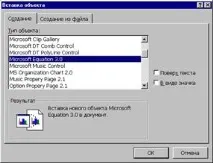
Малюнок 58- Діалогове вікно Вставка об'єкта
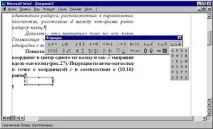
Після вставки нової формули вигляд вікнаWord зміниться: буде створено новий об'єкт-формула, що займає в документі прямокутну область, і запущено програмуРедактор формул для роботи з цим об'єктом (рис. 59). Зверніть увагу, що рядок меню змінився – ви увійшли всередину об'єкта, і менюWord було замінено на менюРедактора формул. У робочій областіWord прямокутником виділено область об'єкта (за потреби вона буде автоматично збільшуватися) і панель інструментівРедактора формул.
У формулі українські та англійські літери, знаки арифметичних операцій та інші звичайні символи треба набирати з клавіатури. Специфічні елементи формул – дроби, інтеграли, знаки сум, матриці тощо. вставляються за допомогою шаблонів.
Шаблон – це елемент формули, що містить постійну та змінну частини. Наприклад, у шаблоні інтеграла постійна частина – знак інтеграла, а частини, що змінюються –межі інтегрування та підінтегральне вираження. Порожні частини шаблонів, що змінюються, на екрані обводяться пунктирною рамкою. Всередині змінної частини можна помістити будь-яку кількість інших шаблонів. Постійна частина шаблону автоматично масштабується так, щоб відповідати розміру змінюваних частин.
Поставте покажчик миші по черзі на кожну з кнопок панелі інструментів та запишіть контекстну підказку до кожної кнопки (вона з'являється приблизно через 1 секунду після позиціонування покажчика на кнопку). На рис. 59 показано список шаблонів, відкритий за натисканням кнопкиГрецькі літери (великі).
Чи не знайшли те, що шукали? Скористайтеся пошуком: