Редагування каналів, огляд обладнання для прийому супутникового телебачення
Редагування каналів
Редагування каналів у ресивері OPENBOX S6 Pro HD PVR доступне двома способами: редагування за допомогою ресивера та редагування за допомогою комп'ютера.
Редагування за допомогою ресивера
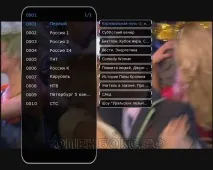
Редагування каналів з допомогою ресивера зводиться до створення кращого списку чи кількох списків під різною тематикою. Моя особиста думка – це найпростіший і найдоступніший спосіб редагування. Після натискання кнопки FAV на пульті дистанційного керування відкриється список популярних списків, які ресивер створює за замовчуванням.
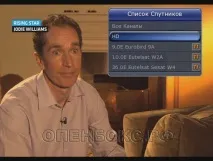
Мінімальна кількість списків може бути 3. Послідовно виконати MENU – Головне меню – Утиліти – Редактор каналів та вибрати тип редагування Фаворити.
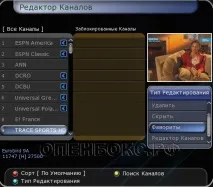
Далі буде запропоновано вибрати найменування створюваного фаворитного списку із 13 наявних найменувань, змінити ім'я існуючого, або створити свій.
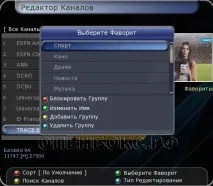
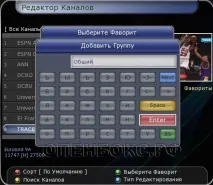
Вибираємо, наприклад, Додати групу під назвою Загальна.
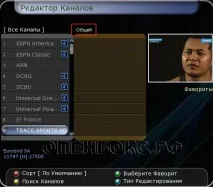
У колонці Усі канали вибирати потрібні та натисканням кнопки ОК надсилати їх до списку Загальний.
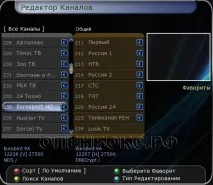
Після вибору каналів для свого списку на пульті дистанційного керування натиснути кнопку EXIT для виходу з Редактора. Натисніть кнопку FAV і переконайтеся, що список каналів Загальний створено.
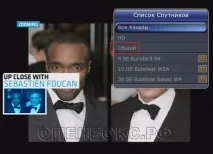
Вибрати список Загальний, а потім виконати MENU – Головне меню – Утиліти – Редактор каналів, а у вікні Тип редагування – Перемістити.
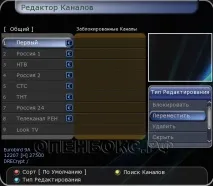
Виберіть OK канал для переміщення.
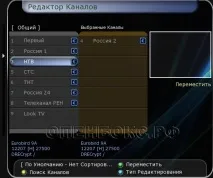
Потім стати на позицію куди має бути переміщений канал і натиснути зелену кнопку пульта дистанційного керування.
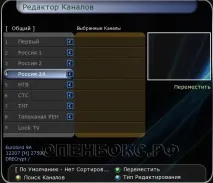
Після закінчення редагування вийти з розділу Редактор каналів. Порядок слідування збережетьсяавтоматично.
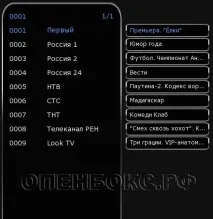
Рекомендується зберегти відредагований список каналів на накопичувач USB. MENU – Головне меню – Утиліти – Передача даних – Надіслати список каналів на USB. Приблизне редагування каналів за допомогою ресивера закінчено.
Редагування за допомогою програми Channel Editor
Для редагування каналів у ресивері OPENBOX S6 Pro HD PVR за допомогою комп'ютера з розділу софт завантажити програму ChEdit. Вставити накопичувач USB у ресивер і послідовно перейти MENU – Головне меню – Утиліти – Передача даних – Передати список каналів на USB (опис виконується для прошивки v2.09.87)
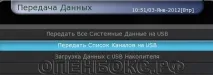
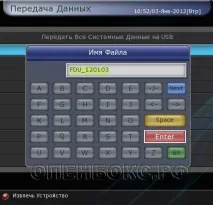
та виконати передачу списку. Ім'я файлу, що створюється, можна залишити без змін.
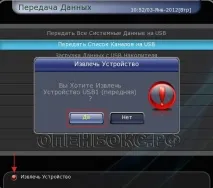
Після передачі коректно витягти накопичувач USB.
Запустити на комп'ютері програму ChEdit і відкрити файл списку каналів на USB.
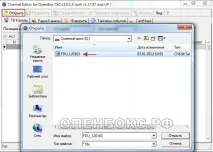
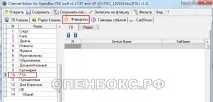
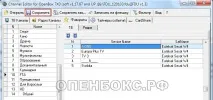
Відкрити закладку Фаворити. Переконатися у наявності вже існуючих назв популярних списків. Як приклад виберемо популярний перелік Покупки і перейменуємо його в FTA (канали вільного доступу). Для перейменування натисніть кнопку F2 на клавіатурі та введіть нове ім'я списку. Натиснути ENTER.
Перейти до закладки ТВ канали, вибрати відкритий канал, що цікавить, натиснути праву кнопку миші і зробити додавання каналу в створений список.
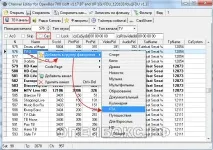
Сформувати у такий спосіб список потрібних вам каналів. Для полегшення вибору потрібно пам'ятати, що канал з відкритим доступом не матиме ознаки Cas. Перейти знову до найкращого списку і відкрити рядок FTA.
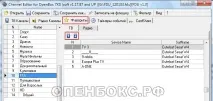
За допомогою стрілок вгору/вниз можна змінити позицію каналу у списку FTA. Для цього вибрати канал та кліками за стрілкоювивести його на нову позицію. Після закінчення редагування та перестановки зберегти дані.
Закрити програму редагування, витягти накопичувач із комп'ютера та вставити в ресивер. Вибрати файл із відредагованими даними та натиснути червону кнопку Завантаження на пульті дистанційного керування.
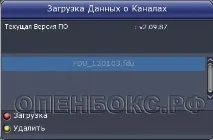
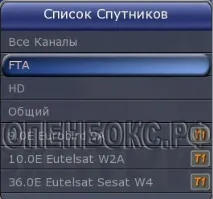
Після завантаження ресивер самостійно перезапуститься. На пульті дистанційного керування натиснути кнопку FAV і вибрати список FTA зі списку популярних списків.
Відкриється перший канал у списку. Натисніть курсорну стрілку вгору або вниз на пульті дистанційного керування для відкриття списку FTA, переконайтеся, що список відповідає відредагованому.
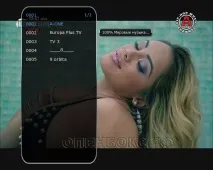
Редагування каналів за допомогою програми Channel Editor закінчено.
Редагування за допомогою програми PolarEditOctagon
Комп'ютерна програма PolarEditOctagon дозволяє редагувати в супутниковому ресивері OPENBOX S6 Pro HD PVR теле і радіо канали, транспондери вибраного супутника та супутники. Ця програма ще вигідно відрізняється і тим, що прийом та передача відредагованої бази може здійснюватись за протоколом FTP через локальну мережу. З розділу софт завантажити, розархівувати та запустити на комп'ютері програму PolarEditOctagon. За потреби відкрити мовну секцію та обрати українську мову.
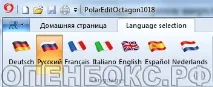
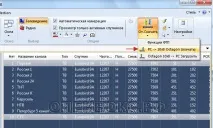
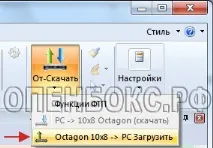
Перейти в закладку Домашня сторінка, вибрати Від-Завантажити – Опції ФТП.
У ФТП налаштуваннях вказати IP ресивера, логін root та будь-який пароль.
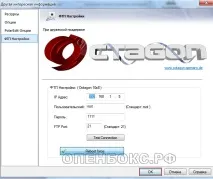
Виконати завантаження бази з ресивера.
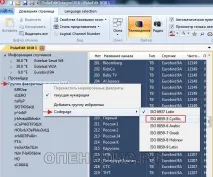
Після завантаження може бути так, що назви популярних збірок будуть відображатися неправильно. Для усунення цього стати на Групу популярних каналів, натиснути праву кнопку миші і вибрати інше кодування.
Наступним крокомредагування може стати коригування транспондерів обраного прийому супутника. Для цього вибирається супутник, наприклад з позиції 36.0 Е, і виводяться всі транспондери, що є в базі ресивера.
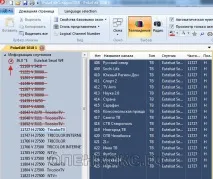
Якщо у вас встановлений конвертор верхнього діапазону з круговою поляризацією, то транспондери з частотами до 11700 Мгц, з лінійною поляризацією та променями, спрямованими на Африку, можна видалити.
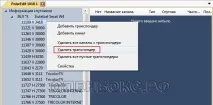
У такий же спосіб можна і додати транспондер. Для редагування наявного вибрати потрібний і якщо вікно редагування не активовано, то активувати та внести зміни.
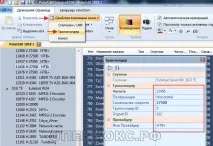
Точна інформація про транспондери є на сайтах flysat.com та lyngsat.com. Після редагування транспондерів можна перейти до наявних популярних списків каналів (може бути тільки назва, а каналів і не бути). За замовчуванням у ресивері заповнено лише список каналів HD. Як приклад розглянемо додавання нового фаворитного списку під назвою «ТВ». Для цього клацнути правою кнопкою миші по будь-якому рядку популярних каналів і вибрати Додати групу обраних.
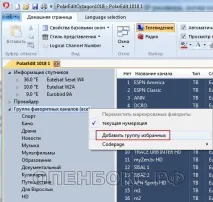
З'явиться рядок із ім'ям New. Перейменувати її на ТБ.
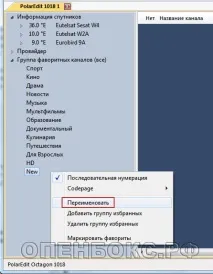
Перейти на рядок Група популярних каналів (все), у загальному списку зробити вибірку необхідних каналів для ТБ. На потрібному каналі натиснути кнопку ENTER, у розділі лідер вибрати найменування лідера і присвоїти йому індекс True.
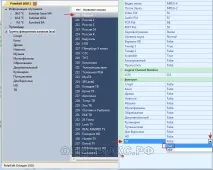
Після закінчення закрити вікно Канал і відкрити новостворений популярний список. Щоб перемістити канали за списком, затиснути ліву кнопку миші на каналі і перемістити в потрібне місце.
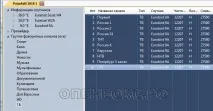
Після закінчення перестановки позицій каналів у вибраному списку зберегти нову базу каналів на комп'ютері, вибравши Зберегти як… і давшиоснові ім'я.
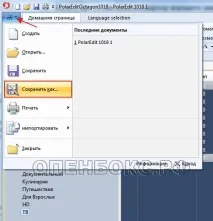
А також завантажити нову базу у ресивер.