Редагування контуру та заливання
змінити Зміна форми об'єкта лише частина можливостей CorelDRAW. При створенні різних ілюстрацій Вам, напевно, знадобиться налаштовувати контур об'єктів і використовувати найрізноманітнішу заливку, зовсім не обов'язково одноколірну.
товщину Для освоєння даного розділу Вам пропонується вивчити такі підрозділи:
- Товщина контуру, стиль ліній та різні типи стрілок
- Однорідне заливання
- Градієнтне заливання
- Заливка за допомогою візерунків
- Заливання текстурою
- Додаткові можливості заливання
Відеоурок на цю тему:
Розмір файлу 7,9 МБ.
контура У всіх попередніх прикладах товщина контуру створюваних об'єктів залишалася постійною. Всі об'єкти, що створювалися, мали дуже тонкий контур. Однак іноді виникає потреба у зміні товщини контуру. Розглянемо цей процес у CorelDRAW.
об'єкта Створіть прямокутник або скористайтеся раніше створеним об'єктом. Поки що він має тонкий контур. Натисніть на екранну кнопку Абрис (Outline Tool) 1 на Панелі інструментів (Toolbox) . З'явиться допоміжна панель інструментів, призначених для встановлення різних атрибутів контуру об'єкта 2 .
фігури Натисніть кнопку Ні (No Outline) 3 у допоміжній панелі, і контур об'єкта буде видалено, тобто його товщина дорівнюватиме нулю 4 .
Повторно відкрийте допоміжну панель 2 за допомогою кнопки Абрис (Outline Tool) 1 на Панелі інструментів (Toolbox) , потім натисніть кнопку Контур 24 пункту (24 Point Outline) 5 . Контур об'єкта стане дуже товстим 6 .
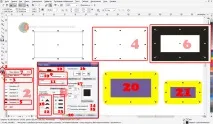
Мал. 35. Редагування товщини контуру та стилю контурної лінії
стрілки CorelDRAW має можливість встановлювати товщину контуру більш точно. Для цьогонатисніть кнопку Перо абрису (Outline Pen Dialog) 7 у допоміжній панелі інструментів 2 і на екрані з'явиться діалогове вікно Перо абрису (Outline Pen) 8 .
стрілку У цьому діалоговому вікні можна встановити безліч характеристик контуру, в тому числі і його товщину. У полі Товщина (Width) 9 розташоване число, що означає товщину контуру. Поруч, у списку, вибираються одиниці виміру.
Спочатку Змініть значення товщини, для чого клацніть в полі і введіть нове значення.
наприкінці Коротко розглянемо призначення інших полів цього діалогового вікна. У полі Колір 10 можна встановити колір контуру, вибравши його з палітри, а в списку Стиль 11 вибирається стиль контуру: безперервна лінія або переривчаста, що складається з відрізків. Також можна вибрати пунктирну, штрих-пунктирну та іншу лінію контуру.
колір Перемикачі Кути (Comers) 12 та Кінці ліній (Line caps) 13 дозволяють вибрати один з варіантів кутів та закінчення ліній. Прапорець Друкувати під заливкою (Behind fill) 14 має в своєму розпорядженні контур під заливкою. Якщо він не встановлений, контур буде розташований над заливкою. При розташуванні під заливкою половина контуру не видно. Це особливо часто застосовується під час роботи з текстом.
контура Якщо встановлено прапорець Зберігати пропорції (Scale width image) 15 , то за зміни розмірів об'єкта пропорційно змінюватиметься і товщина контуру. В іншому випадку товщина контуру залишиться незмінною при збільшенні та зменшенні об'єкта.
стиль У групі полів Наконечники (Arrows) 16 вибираються стрілки, які розташуються на початку та в кінці лінії. У нашому випадку, коли контур об'єкта замкнутий, стрілки розташовувати нема де.
лінії Група полів Каліграфія (Calligraphy) 17 визначає нахил і форму пера формуєконтур. Ця можливість залишилася від старих версій і зараз практично не використовується, а за потреби створення каліграфічного контуру використовується художнє перо.
змінити Встановіть прапорець Зберегти пропорції (Scale width image) 15 для зміни товщини контуру при зміні розмірів об'єкта. Виберіть закруглені кути 18 та збільште товщину ліній контуру 19 . Натисніть кнопку ОК 20 . Діалог закриється, і товщина контуру виділеного об'єкта буде змінена. Крім того, контур у кутах стане трохи округленим. Закруглення контуру відрізняється від закруглення кутів прямокутника.
рівномірно Значно зменшіть прямокутник, і Ви побачите, що товщина контуру також зменшилася 21 .