Регулювання гучності у Windows 8
До появи Windows 8 більшість користувачів вміло користуватися піктограмою гучності у системному лотку. Він дозволяє регулювати гучність звуку на рівні системи та використовувати розширені функції керування, зокрема, мікшер, який дає можливість змінювати гучність в окремих програмах та для окремих пристроїв відтворення. У Windows 8 ці інтерфейси, звичайно, теж присутні, але з появою середовища Metro для управління системним звуком потрібно було винайти новий універсальний механізм.
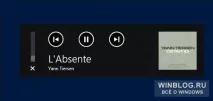
Оскільки Windows 8 багато в чому орієнтована на мобільні пристрої, вона підтримує апаратні кнопки регулювання гучності. При натисканні відповідної кнопки гучність зменшується або збільшується, а на екрані, якщо він увімкнено, з'являється індикатор рівня гучності звуку (у тому числі на екрані блокування).
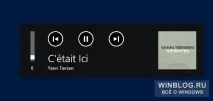
Цей індикатор з'являється і при натисканні апаратної кнопки вимкнення звуку, якщо така є. Подібні кнопки зазвичай є на клавіатурі ноутбуків та ультрабуків.
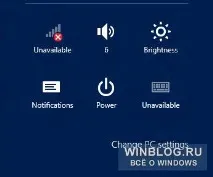
Windows 8 також дозволяє регулювати гучність звуку через програмний інтерфейс, який працює однаково у всьому середовищі Metro - на початковому екрані (Start screen), в "Параметрах комп'ютера" (PC Settings),в окремих Metro-додатках та іграх - а також на Робочому столі Windows. Цей інтерфейс входить до складу системної панелі "Параметри" (Settings), яку можна викликати клавішами [Win] + [I] або з панелі Charms. Як бачите, у нижній частині цієї панелі представлено чимало системних налаштувань, включаючи налаштування гучності (Volume).
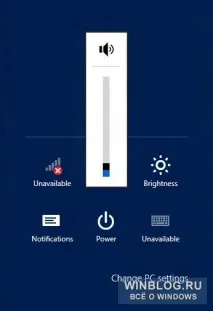
Щоб змінити рівень гучності, просто натисніть на піктограмі гучності панелі «Параметри». З'явиться бігунок, що спливає, за допомогою якого можна вручну задати будь-який рівень гучності - від 0% до 100%. А можна натиснути на значку гучномовця вгорі бігунка, щоб повністю вимкнути звук. Цей значок служить перемикачем: якщо натиснути на ньому ще раз, звук знову ввімкнеться на колишній гучності.
Новий Metro-регулятор гучності у Windows 8 не має багатьох розширених функцій свого настільного побратима. Зокрема, неможливо регулювати гучність звуку в окремих Metro-додатках і через новий інтерфейс, і з Робочого столу. Натомість система автоматично керує гучністю, приглушуючи звук у фонових програмах у разі потреби.